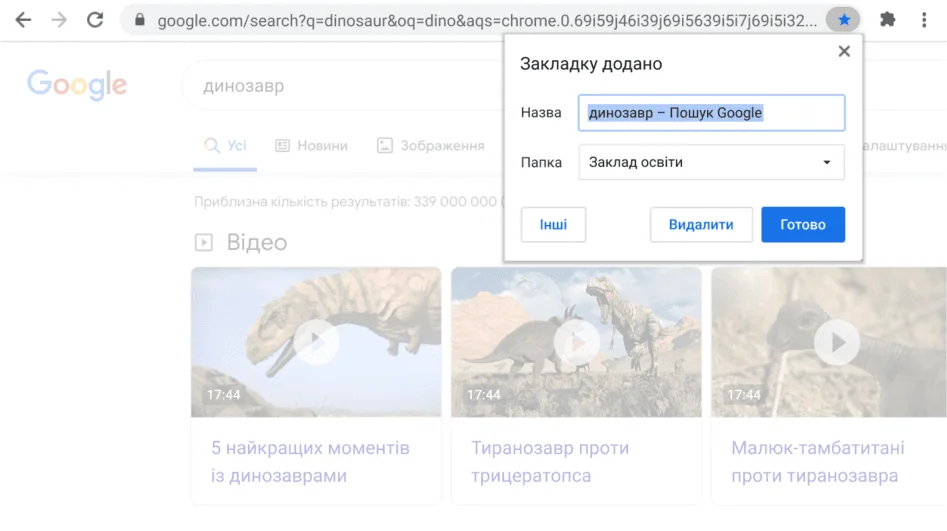
Поради та комбінації клавіш для кращого веб-перегляду
Завдяки цим порадам – від групування вкладок до комбінацій клавіш у Chrome – ви зможете заощадити час і швидше виконувати різні дії у веб-переглядачі.
Упорядковуйте вкладки в групах у Chrome
Створіть групу вкладок
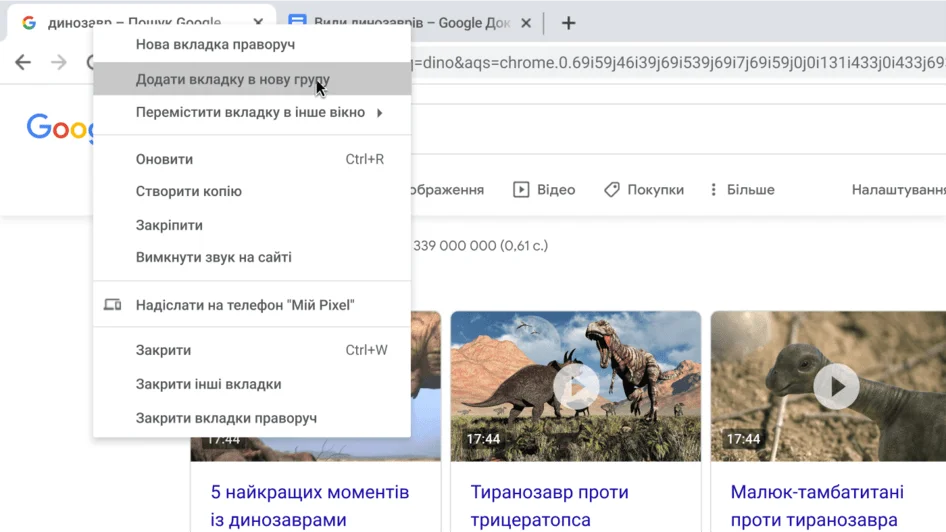
Вкладки можна групувати, щоб зберігати схожі сторінки в одній робочій області. Щоб створити групу вкладок, просто натисніть будь-яку вкладку правою клавішею миші та виберіть "Додати вкладку в нову групу".
- Натисніть вкладку правою кнопкою миші.
- Натисніть Додати вкладку в нову групу.
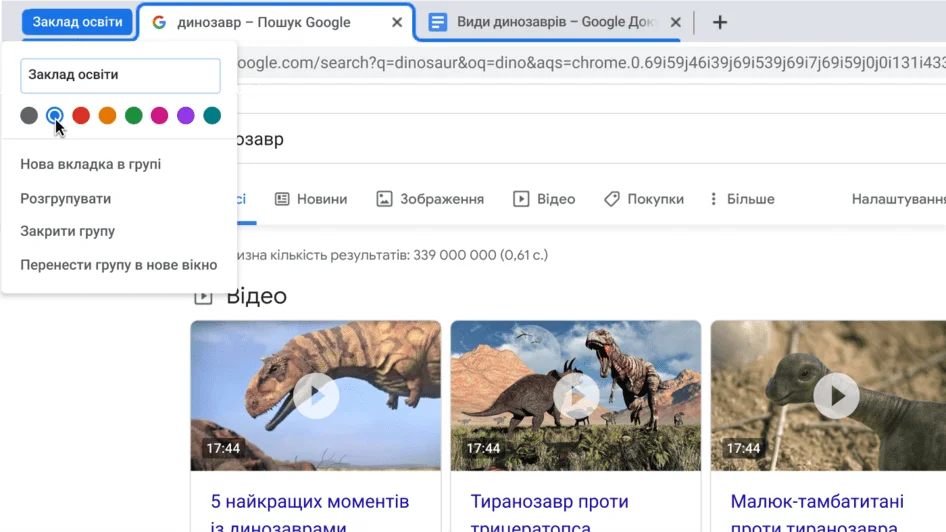
- Натисніть опцію Нова група або назву наявної групи вкладок.
Назвіть групу вкладок у Chrome і виберіть кольори
Згортайте групи вкладок
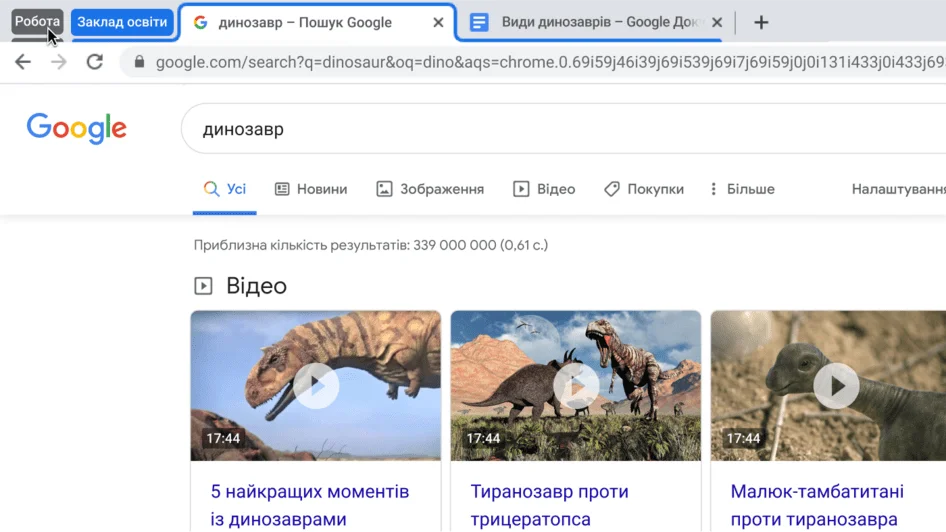
Змінюйте порядок груп вкладок
Налаштуйте Chrome, користуючись цими порадами
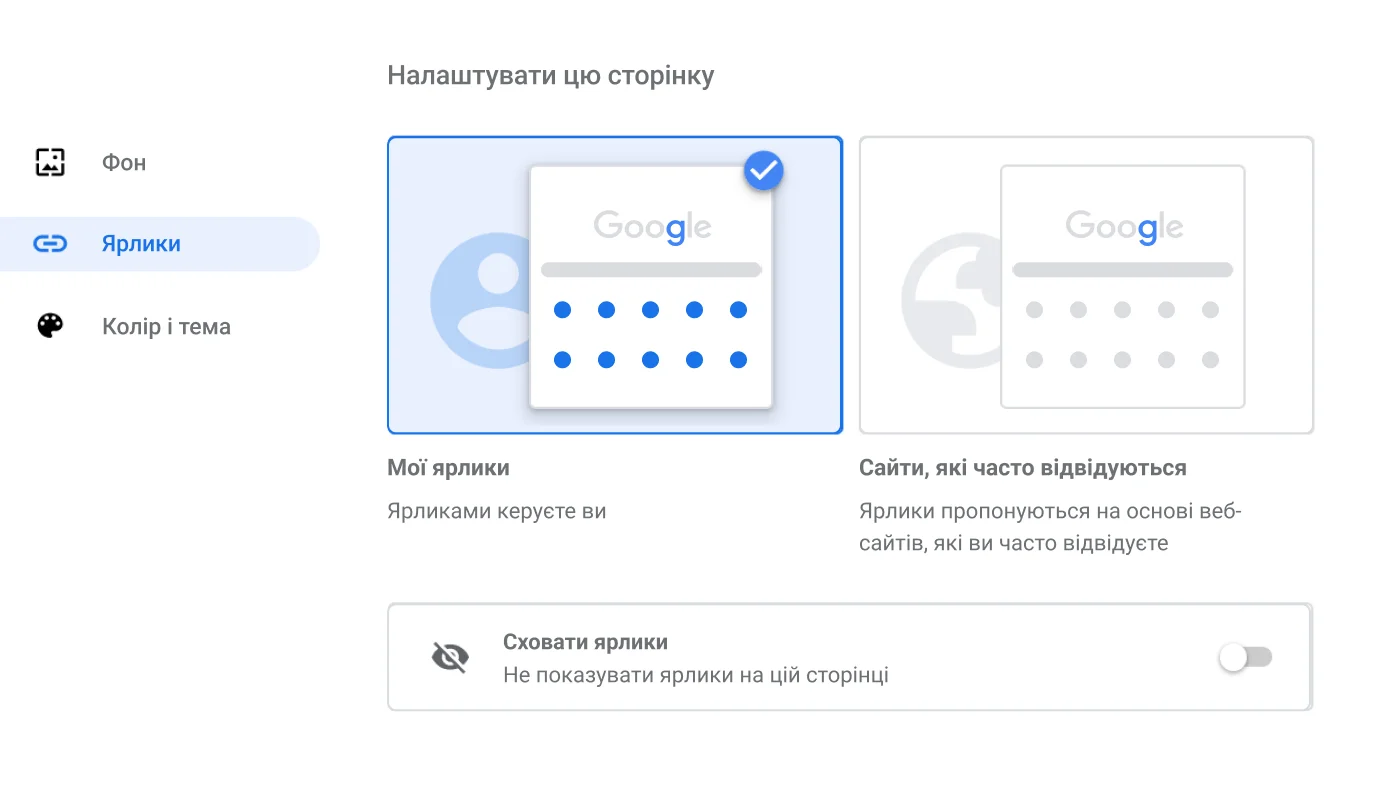
Створіть ярлики вибраних сайтів у Chrome
Комбінації клавіш заощаджують час. Просто перейдіть у вікно "Комбінації клавіш" у меню "Персоналізація".
- Відкрийте нову вкладку.
- Унизу праворуч натисніть Налаштувати.
- Натисніть Комбінації клавіш.
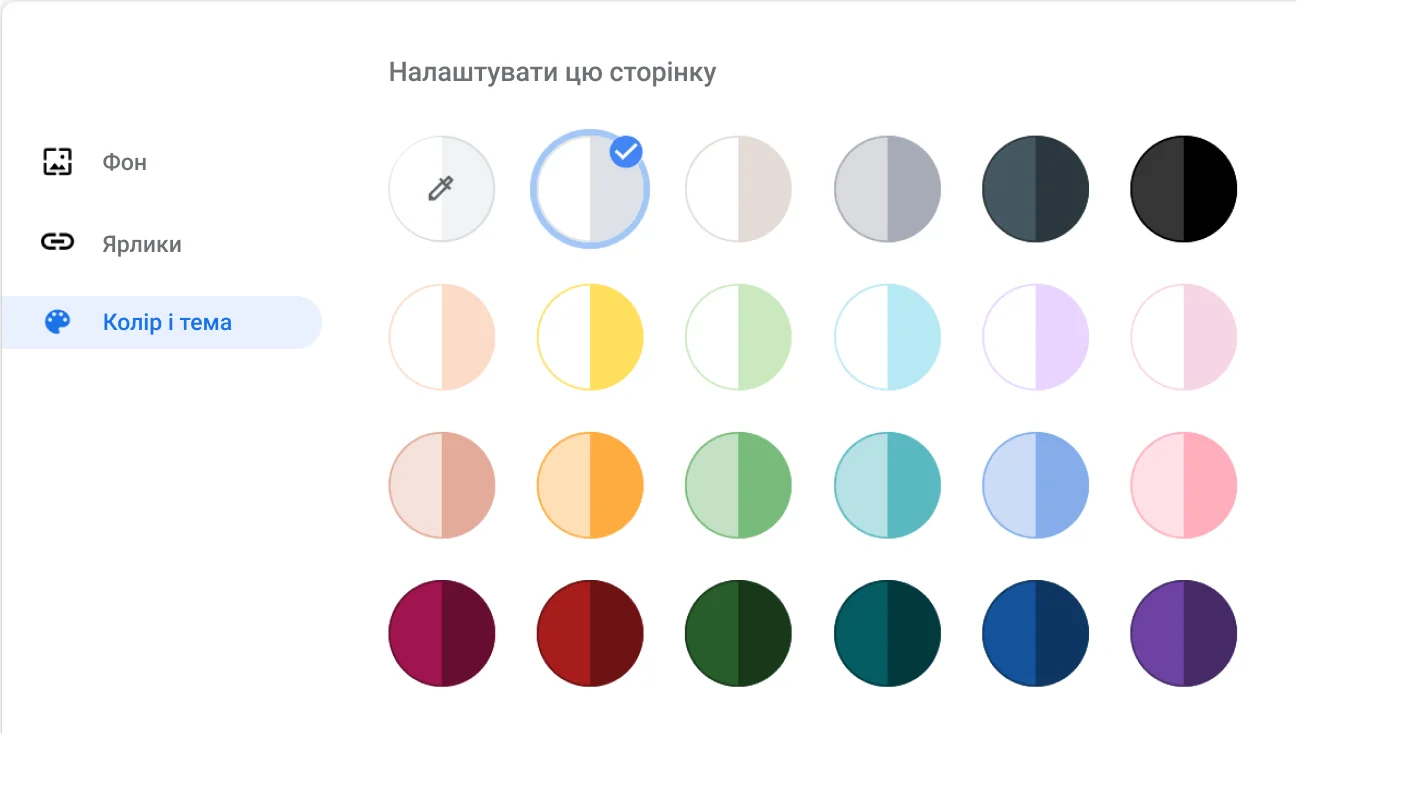
Виберіть колір веб-переглядача
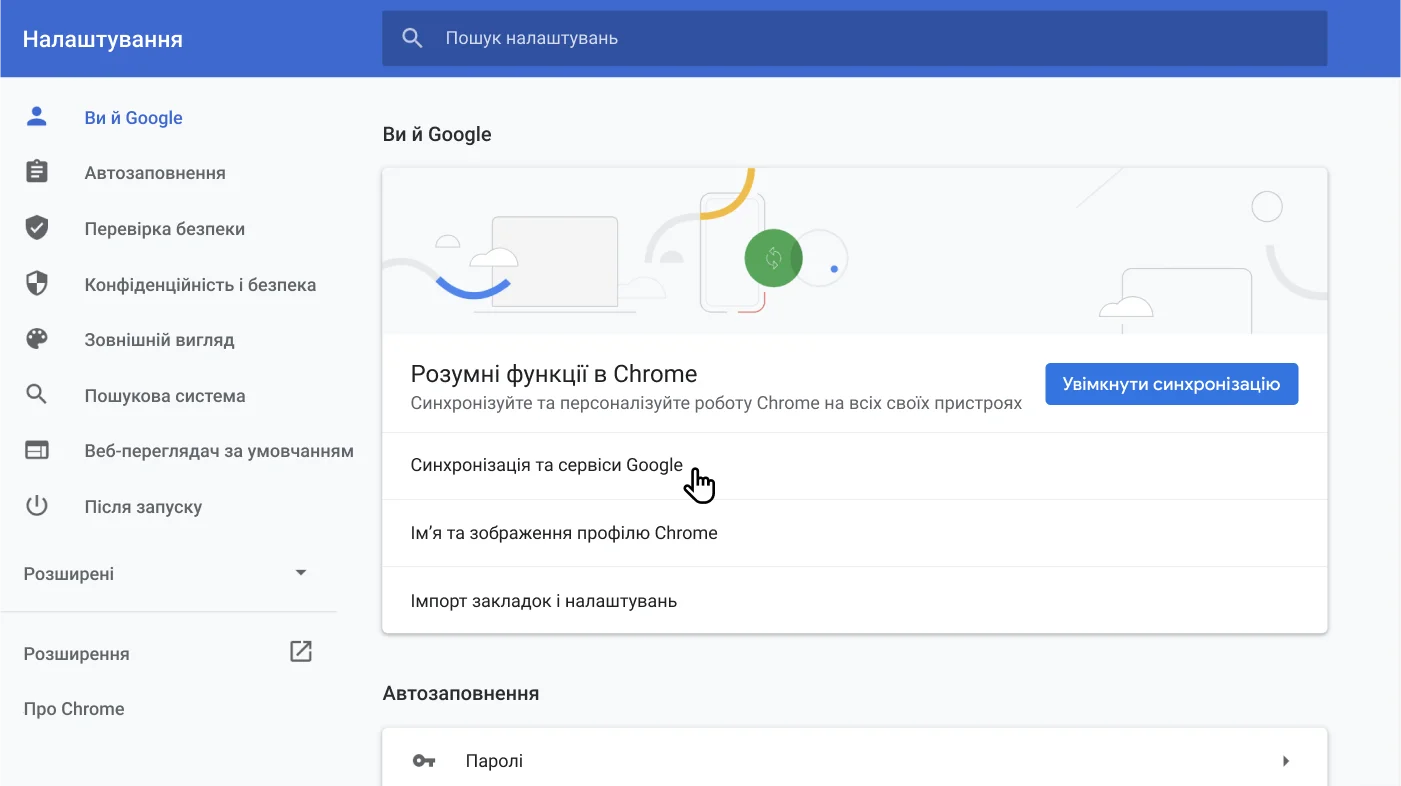
Синхронізуйте дані Chrome на ноутбуку та телефоні
Корисні поради для ефективної роботи в Chrome
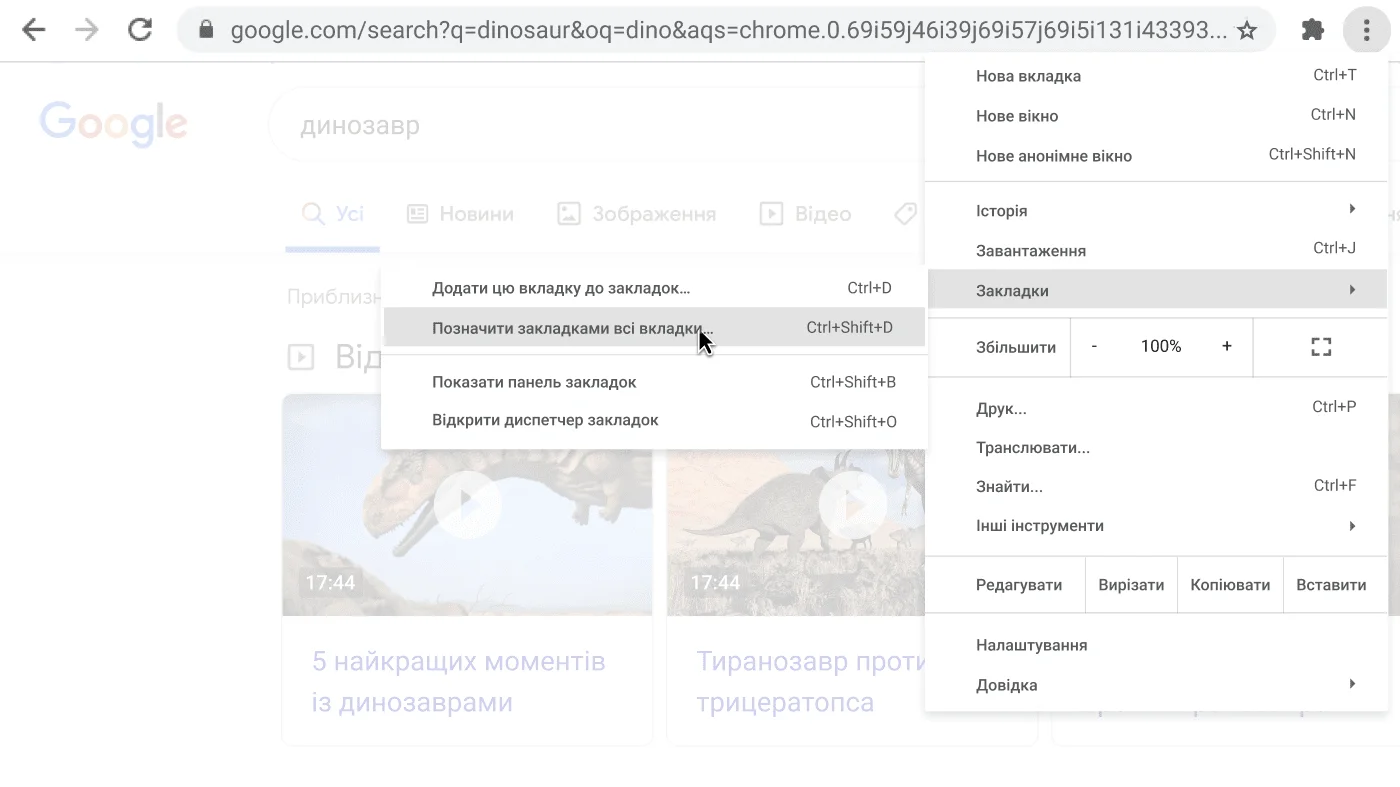
Додавайте в закладки відразу всі вкладки
Не витрачайте час на натискання окремих вкладок, які потрібно додати в закладки. У Chrome можна додати в закладки всі відкриті вкладки, лише натиснувши в меню "Закладки" та вибравши "Додати всі вкладки в закладки".
- Угорі праворуч натисніть "Інше" .
- Натисніть Закладки.
- Натисніть Створити закладки для всіх вкладок.
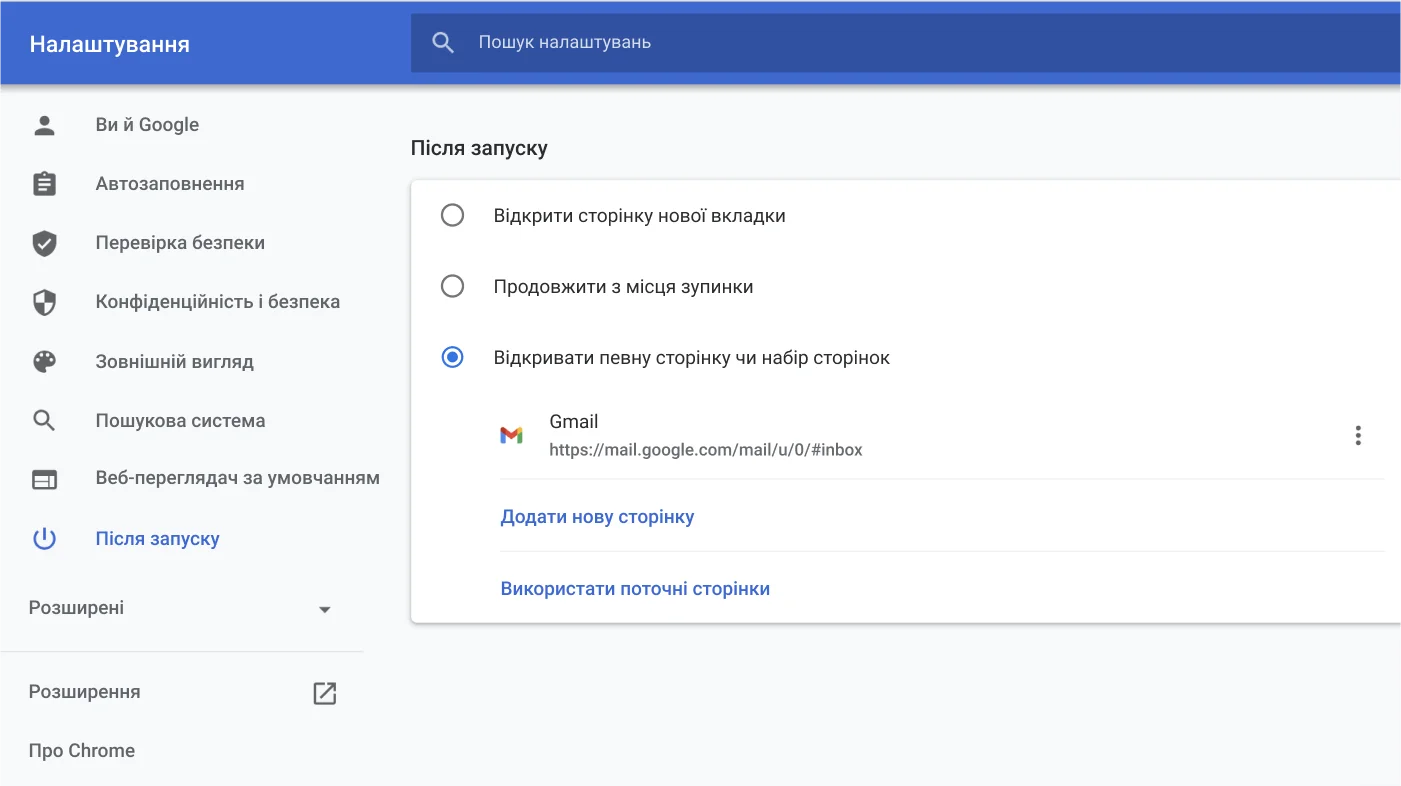
Автоматично відкривайте набір сторінок після запуску Chrome
Швидко знаходьте потрібну інформацію
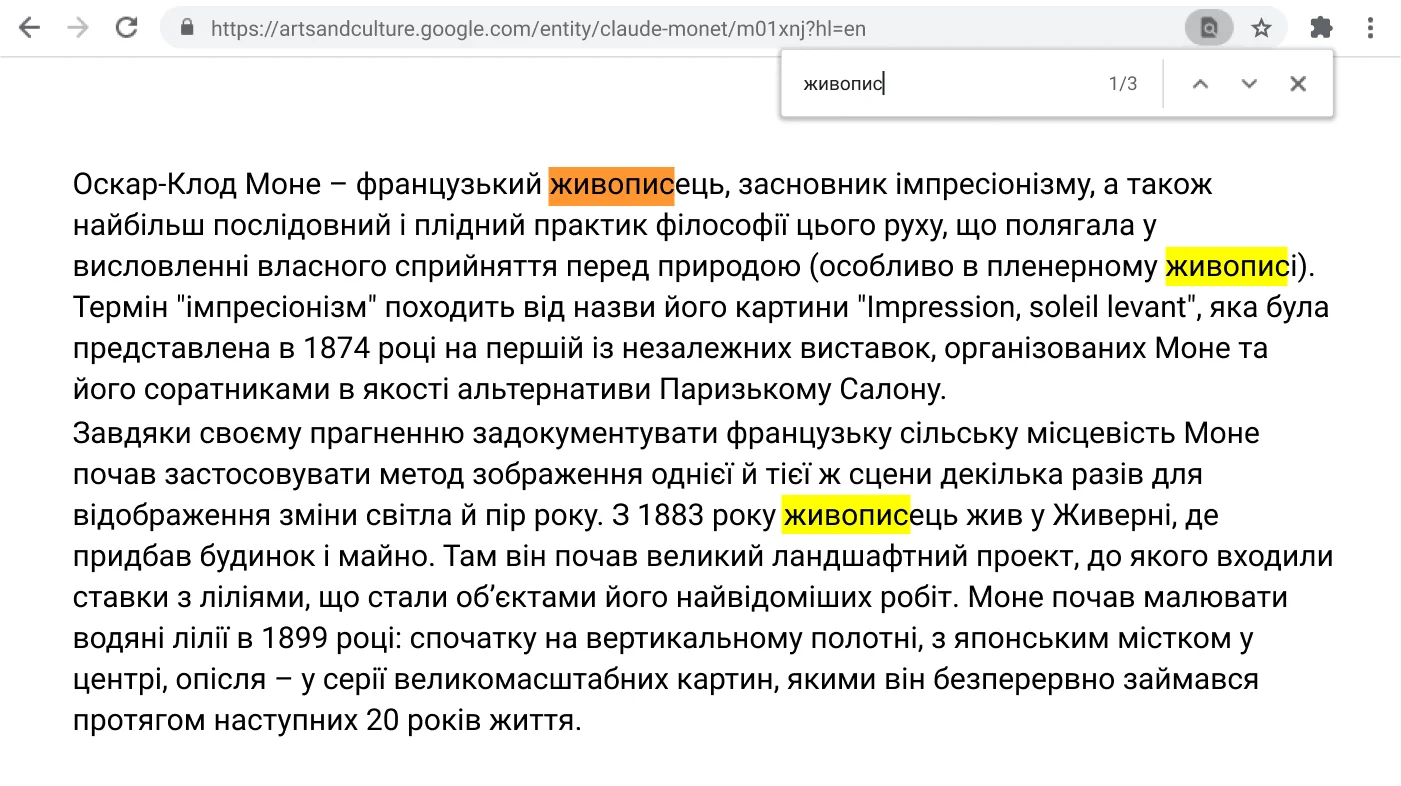
Заощаджуйте час за допомогою комбінацій клавіш у Chrome
Відкрити останню закриту вкладку
Іноді ви закриваєте вкладку й розумієте, що цього не потрібно було робити. Тому в Chrome можна відновити закриту вкладку кількома простими комбінаціями клавіш.
- Windows, ChromeOS & Linux: Ctrl + Shift + T
- Mac: Command + Shift + T
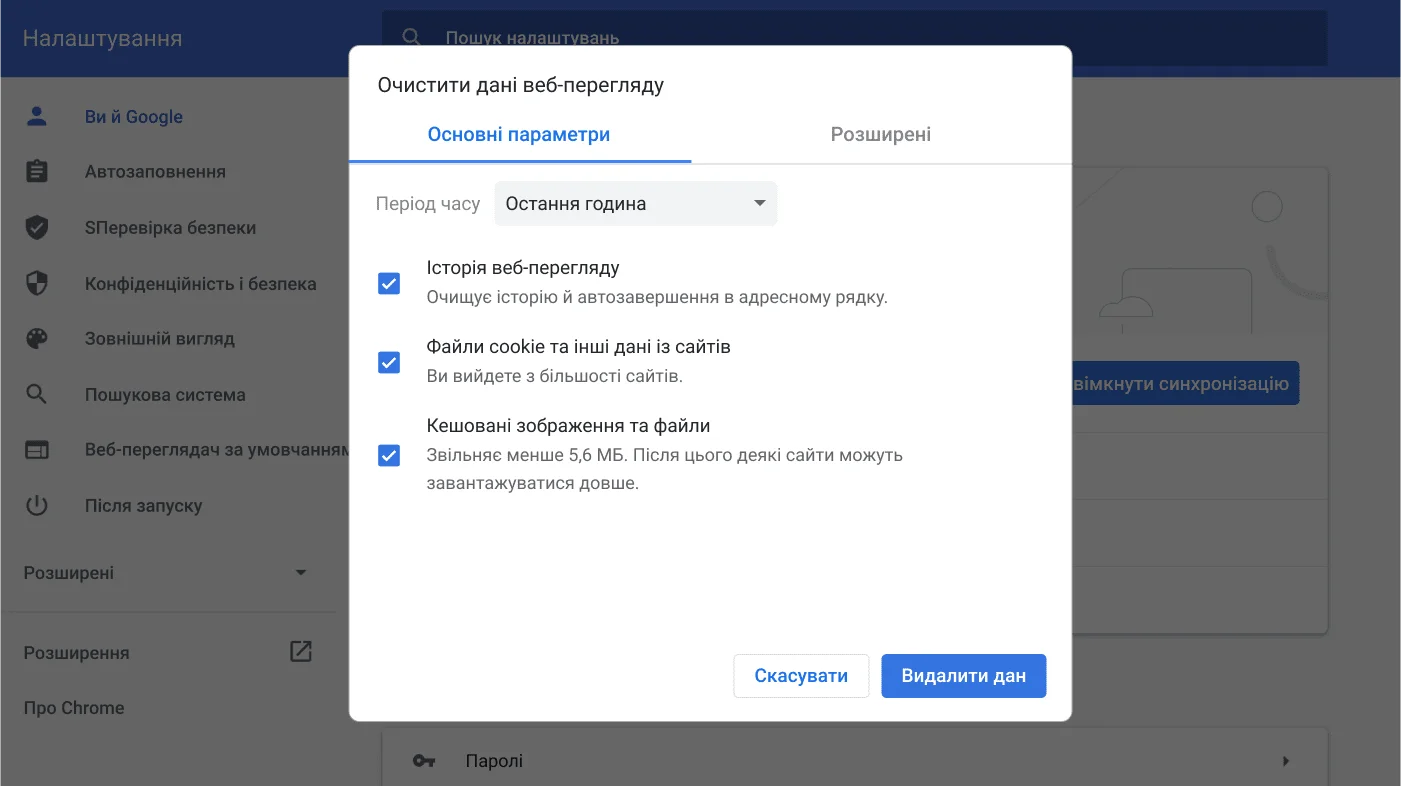
Очистити історію
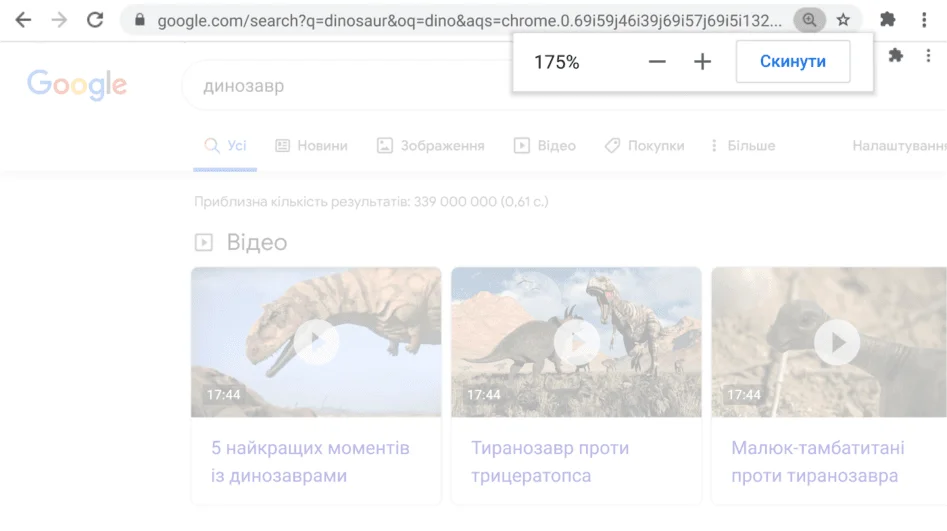
Як змінити масштаб
Створити закладку для поточної сторінки