Mẹo và phím tắt để cải thiện trải nghiệm duyệt web
Các mẹo này, từ mẹo về nhóm thẻ đến việc tìm hiểu về phím tắt để tiết kiệm thời gian, có thể giúp bạn hoàn thành công việc nhanh hơn khi dùng trình duyệt Chrome.
Sắp xếp các thẻ của bạn bằng các nhóm thẻ trên Chrome
Tạo nhóm thẻ của bạn
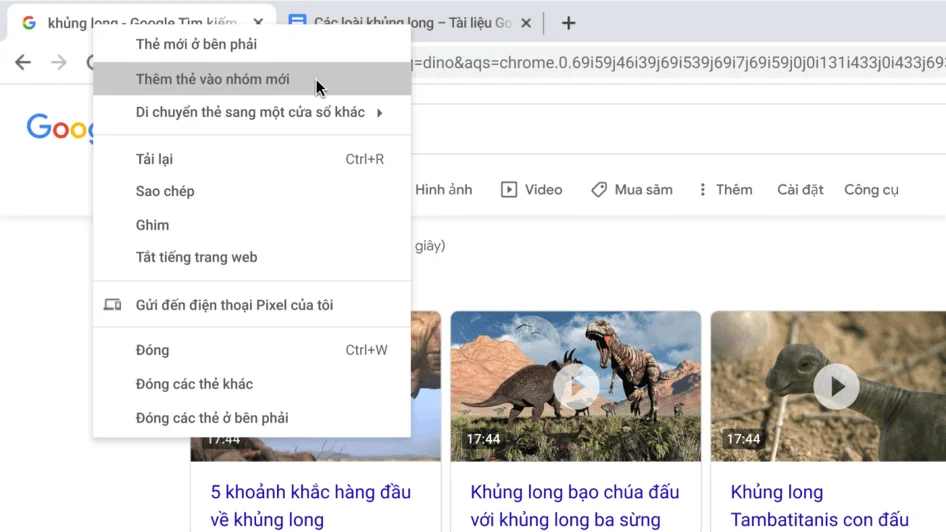
Bạn có thể nhóm các thẻ để đưa các trang có liên quan vào cùng một không gian làm việc. Để tạo một nhóm thẻ, bạn chỉ cần nhấp chuột phải vào thẻ bất kỳ rồi chọn Thêm thẻ vào nhóm mới.
- Nhấp chuột phải vào một thẻ.
- Nhấp vào Thêm thẻ vào nhóm mới.
- Nhấp vào Nhóm mới hoặc nhấp vào tên của một nhóm thẻ hiện có.
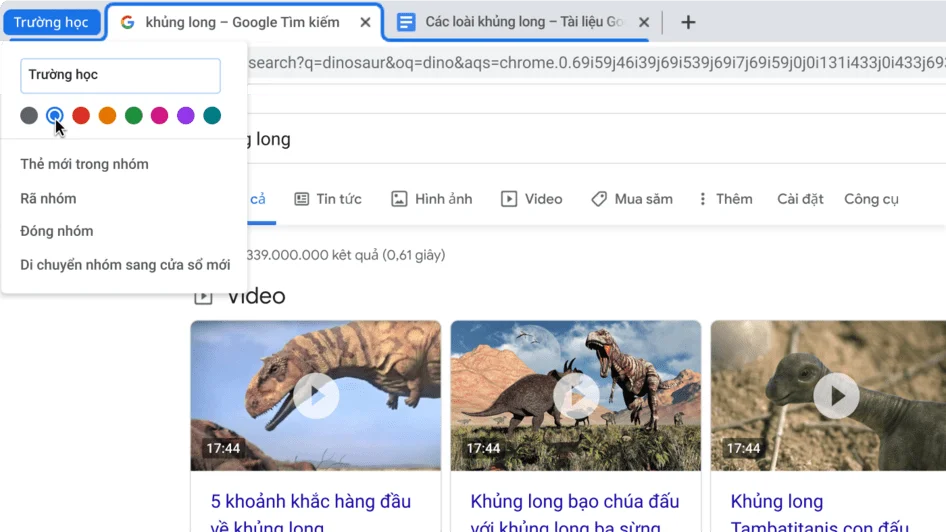
Đặt tên các nhóm thẻ của bạn trên Chrome và tùy chỉnh màu sắc
Thu gọn các nhóm thẻ
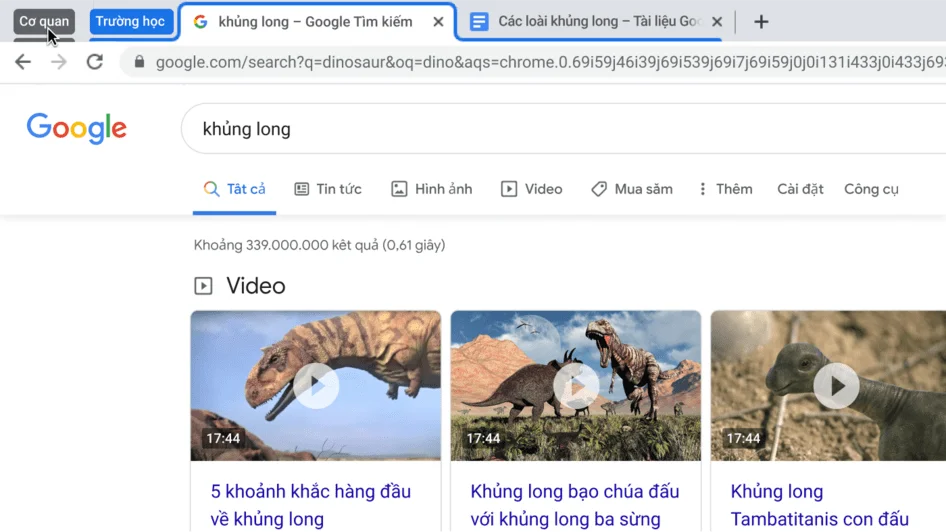
Sắp xếp lại các nhóm thẻ
Tùy chỉnh Chrome bằng các mẹo này
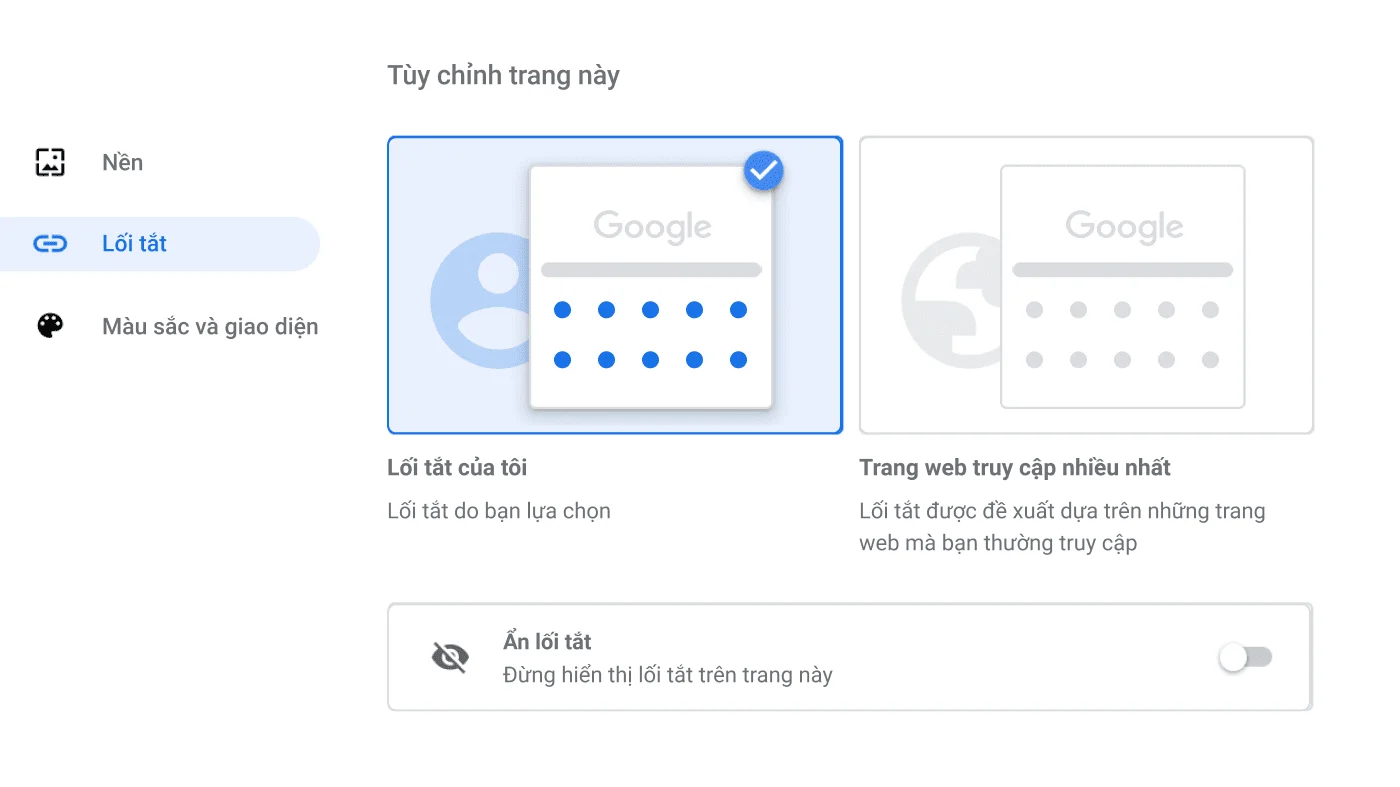
Tạo lối tắt trên Chrome đến các trang web bạn yêu thích
Phím tắt có thể giúp bạn tiết kiệm thời gian quý báu của mình. Bạn chỉ cần chuyển đến hộp thoại "Phím tắt" trong trình đơn Tùy chỉnh.
- Mở một thẻ mới.
- Ở dưới cùng bên phải, hãy nhấp vào Tùy chỉnh.
- Nhấp vào Lối tắt.
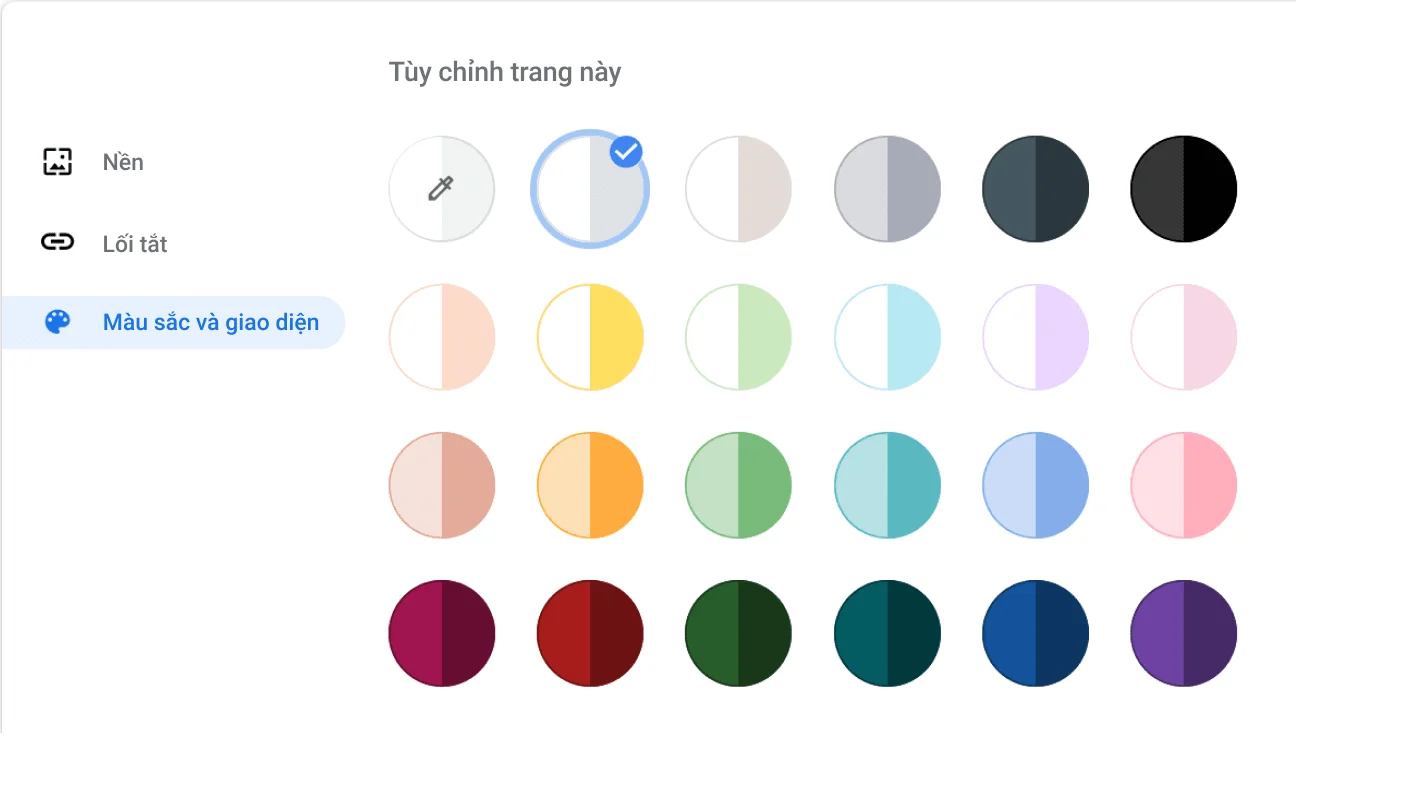
Chọn màu cho trình duyệt
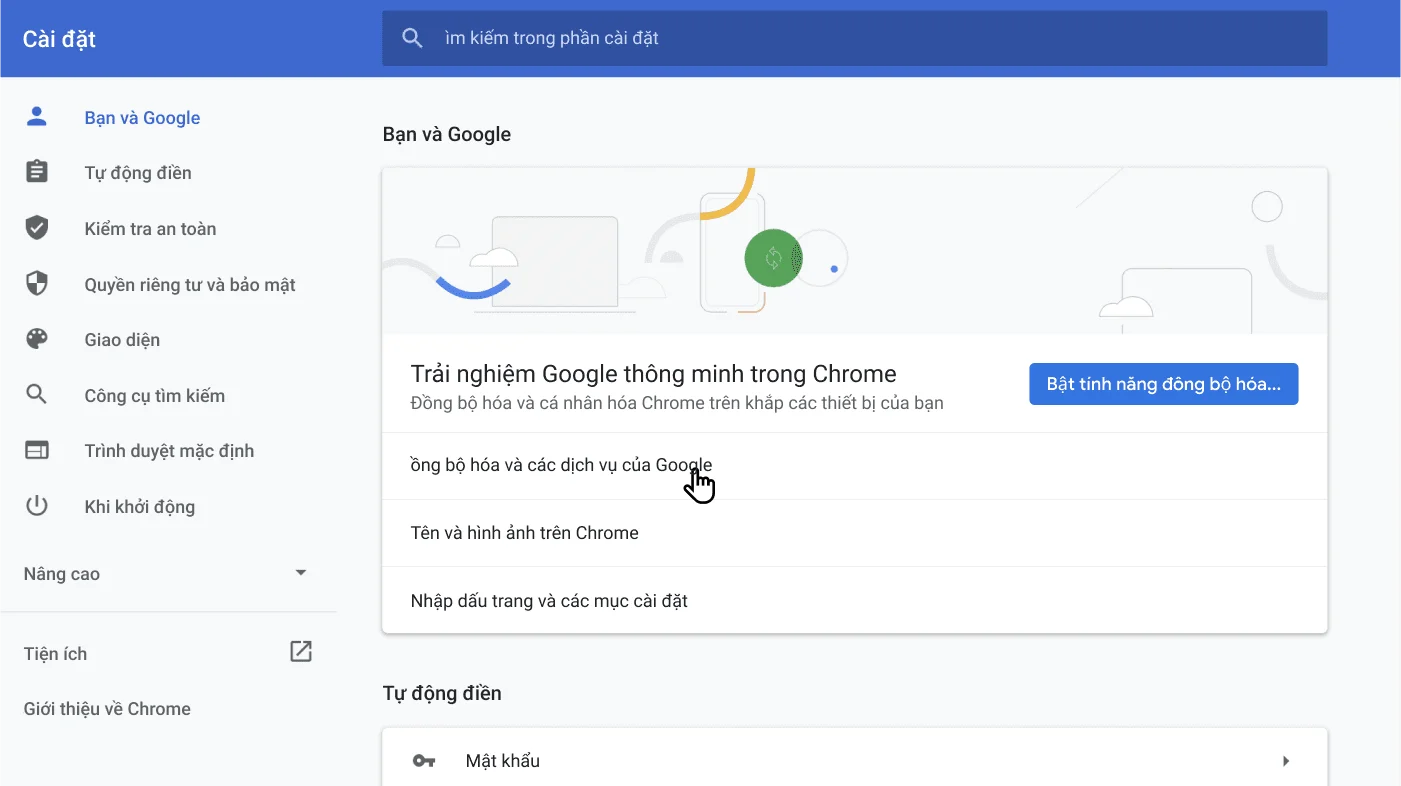
Đồng bộ hóa Chrome trên máy tính xách tay và điện thoại
Các mẹo hữu ích giúp khai thác tối đa Chrome
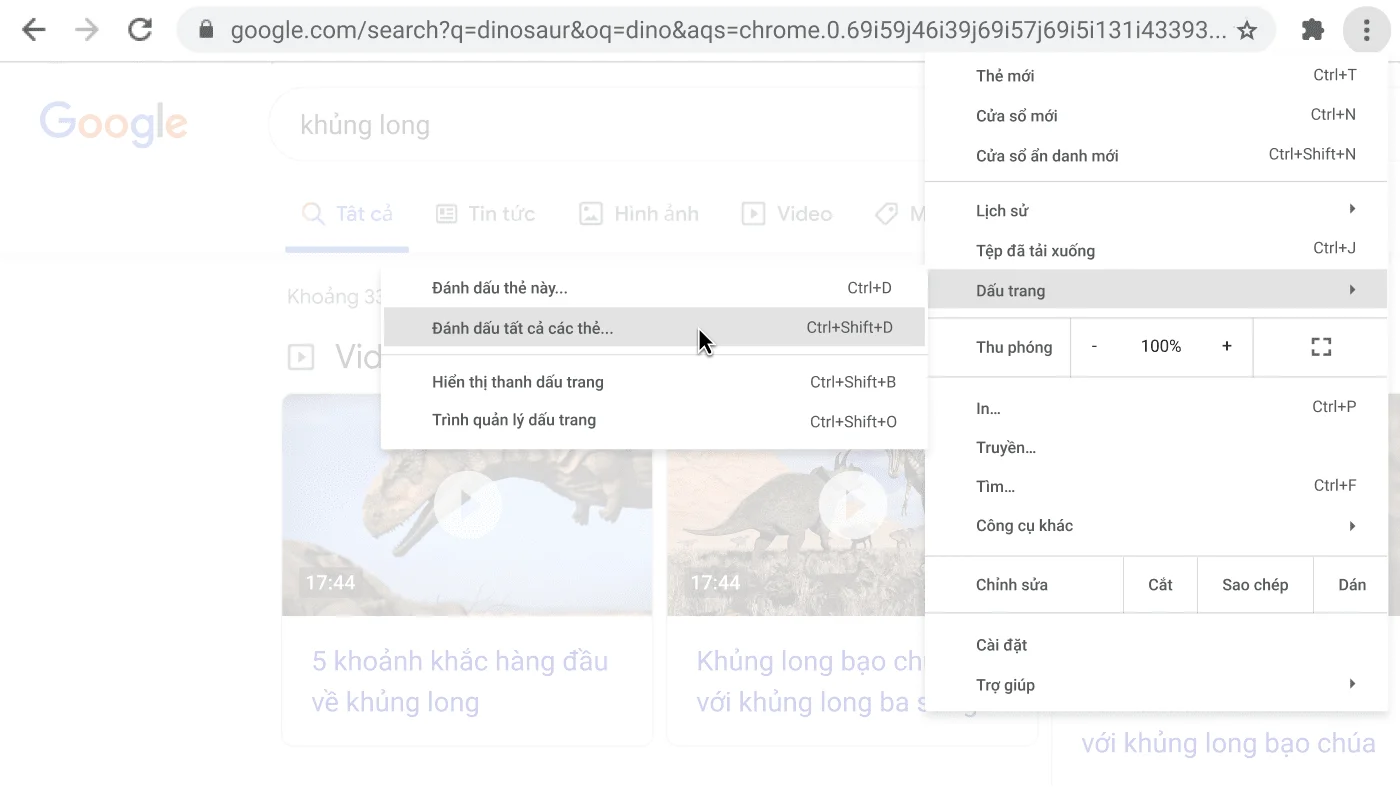
Cùng lúc đánh dấu trang cho tất cả thẻ
Bạn không còn phải mất thời gian nhấp vào từng thẻ để đánh dấu trang. Khi dùng Chrome, bạn có thể đánh dấu trang cho tất cả các thẻ đang mở chỉ bằng cách nhấp vào Dấu trang trong trình đơn và chọn Đánh dấu trang cho tất cả thẻ.
- Ở trên cùng bên phải, hãy nhấp vào biểu tượng Thêm .
- Nhấp vào Dấu trang.
- Nhấp vào Đánh dấu trang tất cả các thẻ.
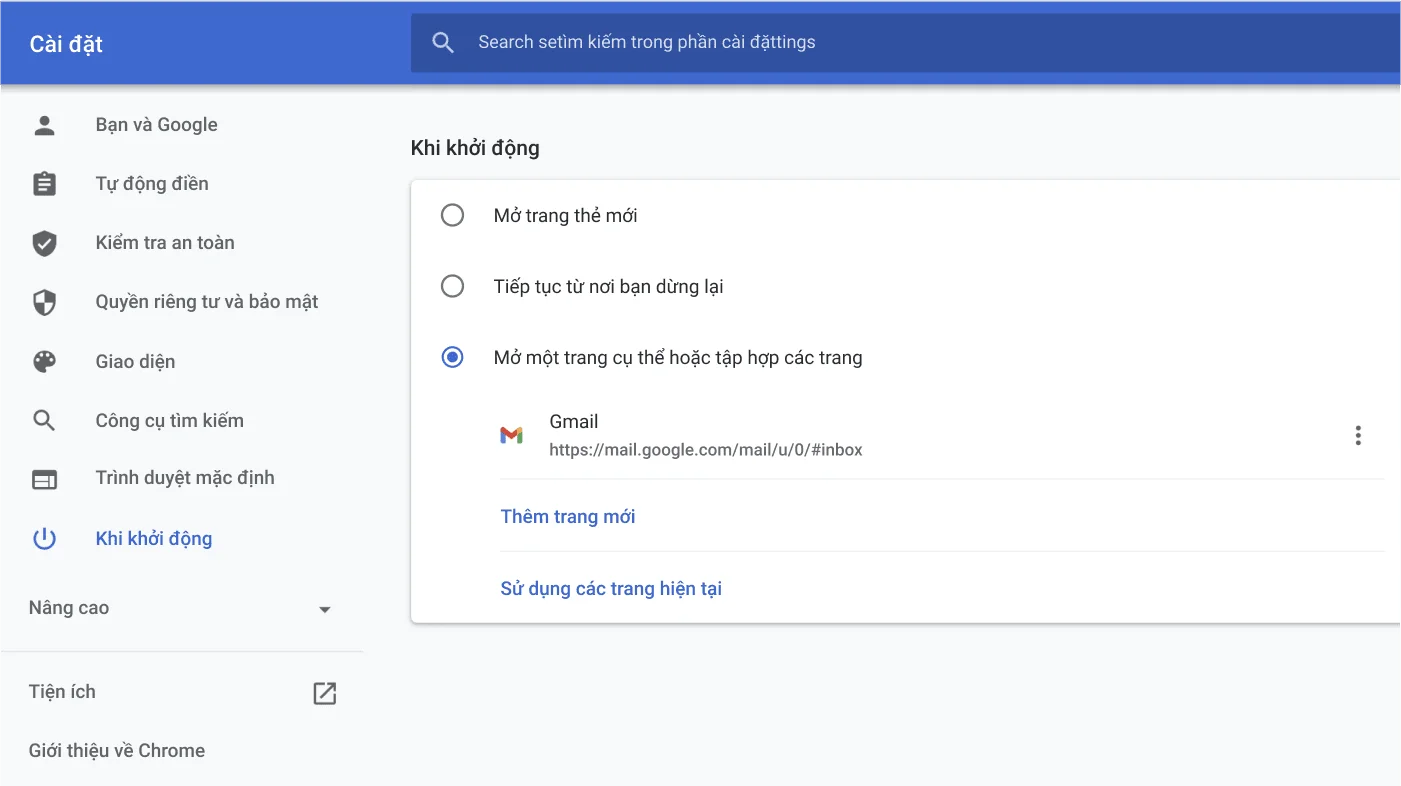
Tự động mở tập hợp các trang khi Chrome khởi động
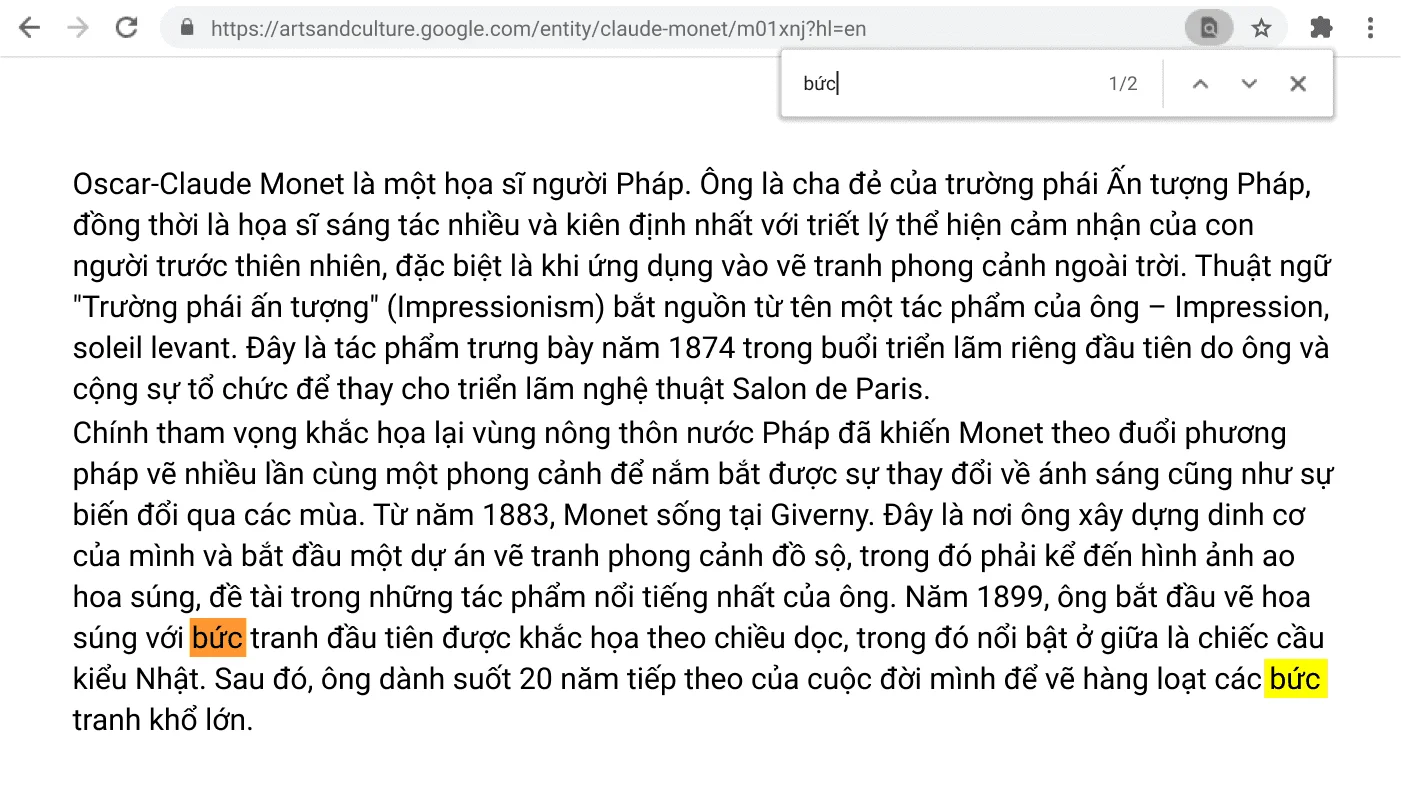
Nhanh chóng tìm thấy nội dung bạn đang cần
Sử dụng phím tắt của Chrome để tiết kiệm thời gian
Mở lại thẻ bạn đóng gần đây nhất
Thỉnh thoảng khi vừa mới đóng thẻ, bạn nhận ra là không nên đóng thẻ đó. Đó là lý do Chrome cung cấp cho bạn chức năng mở lại thẻ chỉ bằng vài thao tác nhấn phím đơn giản.
- Windows, ChromeOS & Linux: Ctrl + Shift + T
- Mac: Command + Shift + T
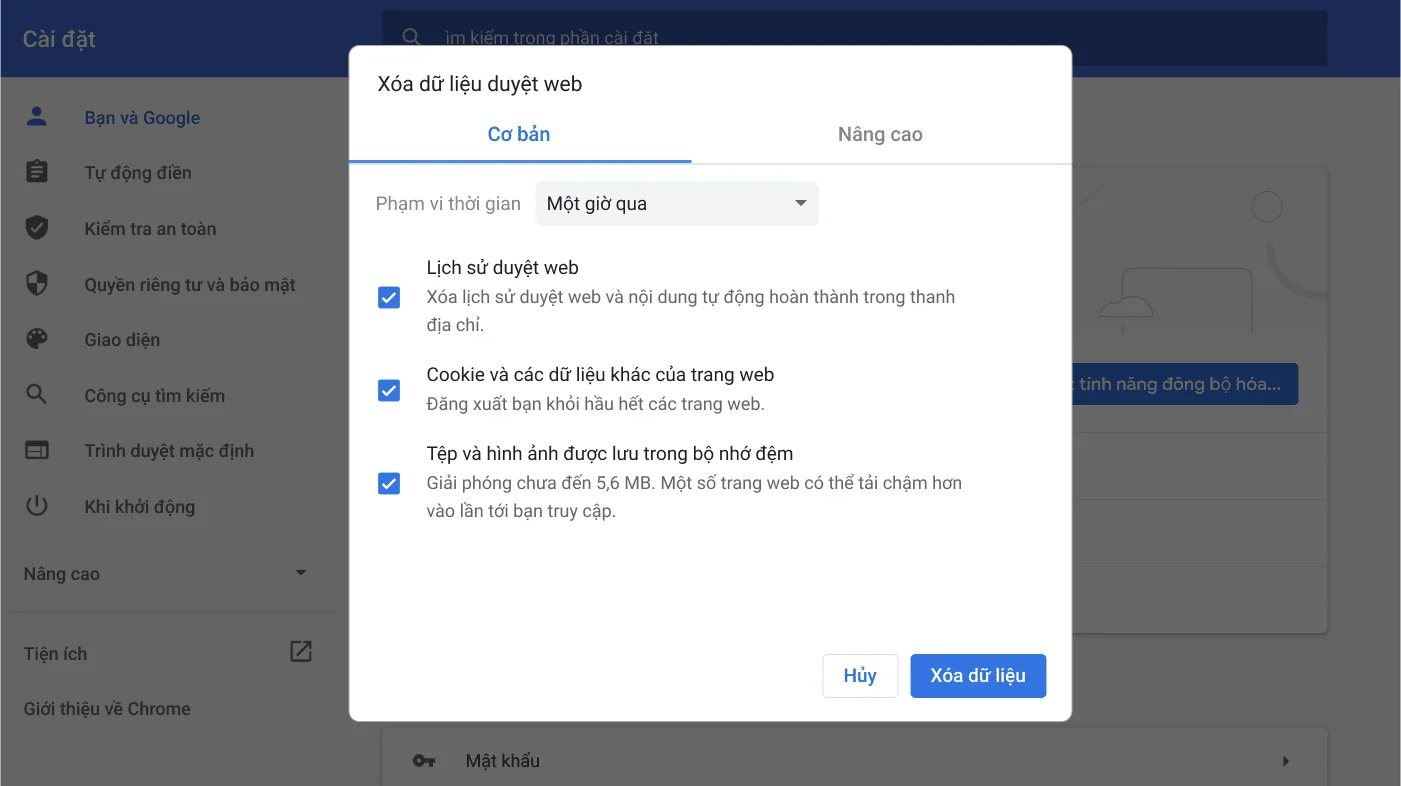
Xóa dữ liệu duyệt web
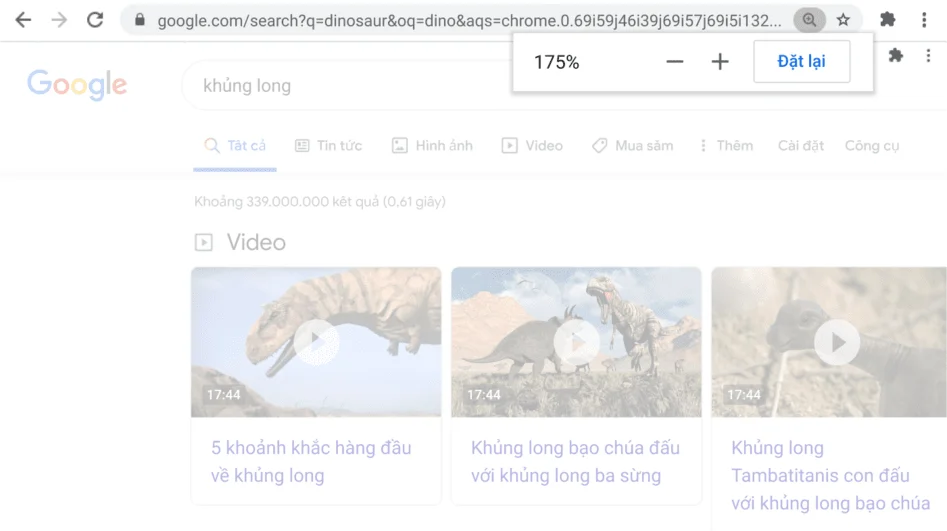
Điều chỉnh mức thu phóng
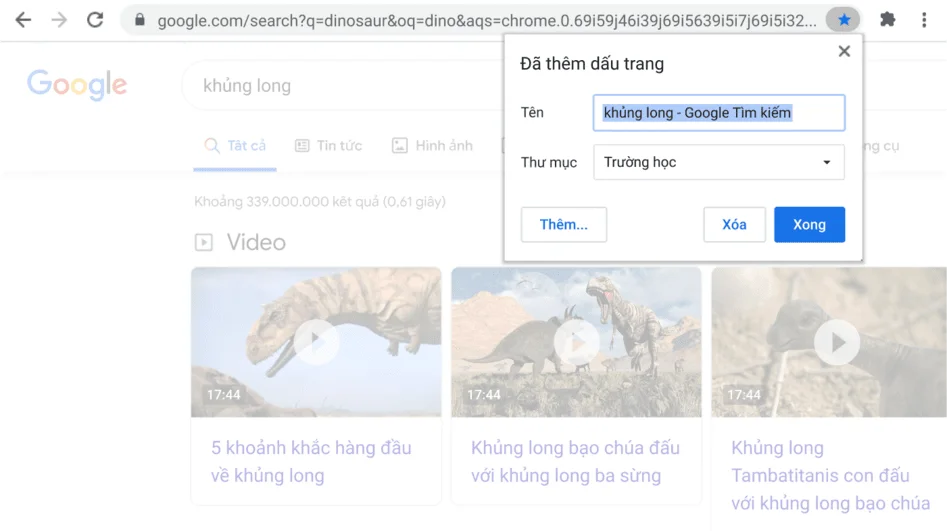
Đánh dấu trang hiện tại