Astuces et raccourcis pour une navigation plus efficace
Découvrez des astuces sur les groupes d'onglets et les raccourcis clavier qui vous feront gagner du temps et vous aideront à utiliser au mieux votre navigateur.
Organisez vos onglets avec les groupes d'onglets Chrome
Créer votre groupe d'onglets
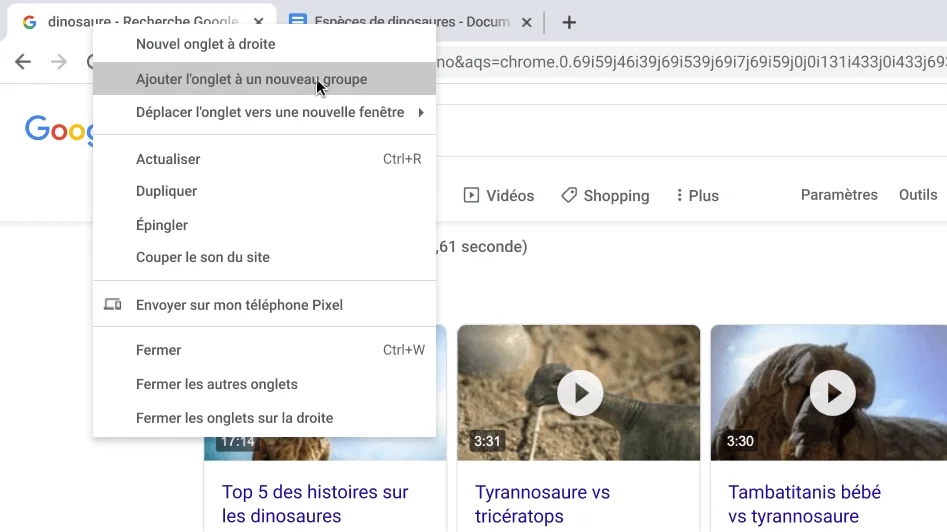
Vous pouvez regrouper des onglets pour rassembler des pages similaires dans un seul et même espace de travail. Pour créer un groupe d'onglets, il vous suffit d'effectuer un clic droit sur n'importe quel onglet et de sélectionner "Ajouter l'onglet à un nouveau groupe".
- Faites un clic droit sur un onglet.
- Cliquez sur Ajouter l'onglet à un nouveau groupe.
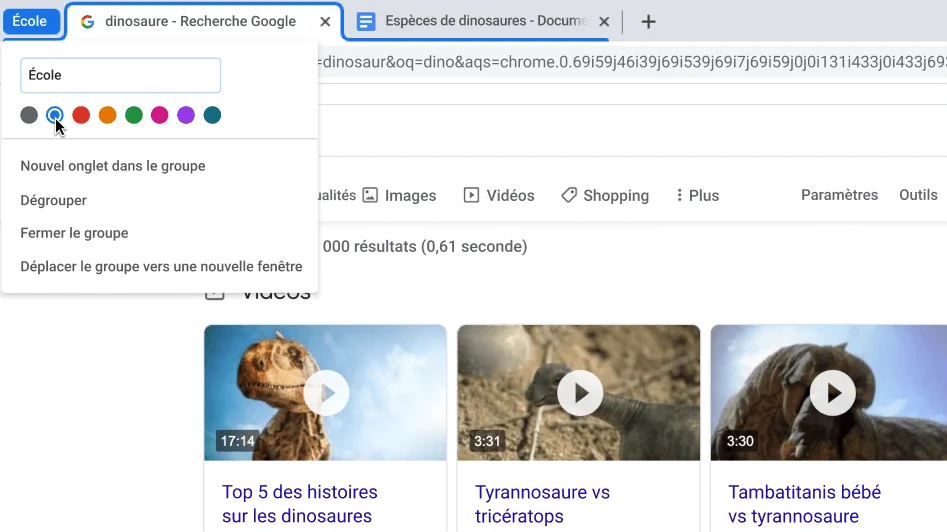
- Cliquez sur Nouveau groupe ou cliquez sur le nom d'un groupe d'onglets existant.
Nommer votre groupe d'onglets Chrome et personnaliser sa couleur
Réduire des groupes d'onglets
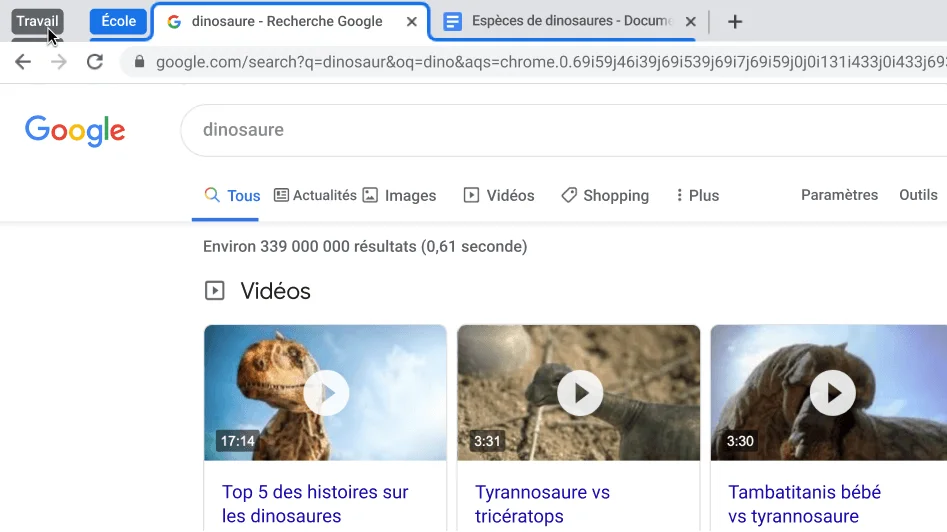
Réorganiser des groupes d'onglets
Quelques conseils pour personnaliser Chrome
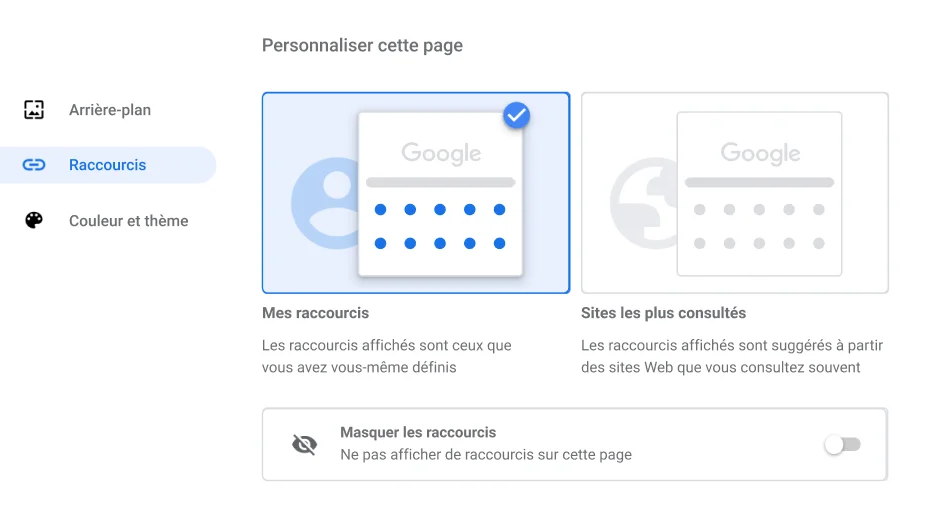
Créer des raccourcis Chrome vers vos sites préférés
Les raccourcis peuvent vous faire gagner un temps précieux. Accédez simplement à la boîte de dialogue "Raccourcis" dans le menu "Personnaliser".
- Ouvrez un nouvel onglet.
- En bas à droite, cliquez sur Personnaliser.
- Cliquez sur Raccourcis.
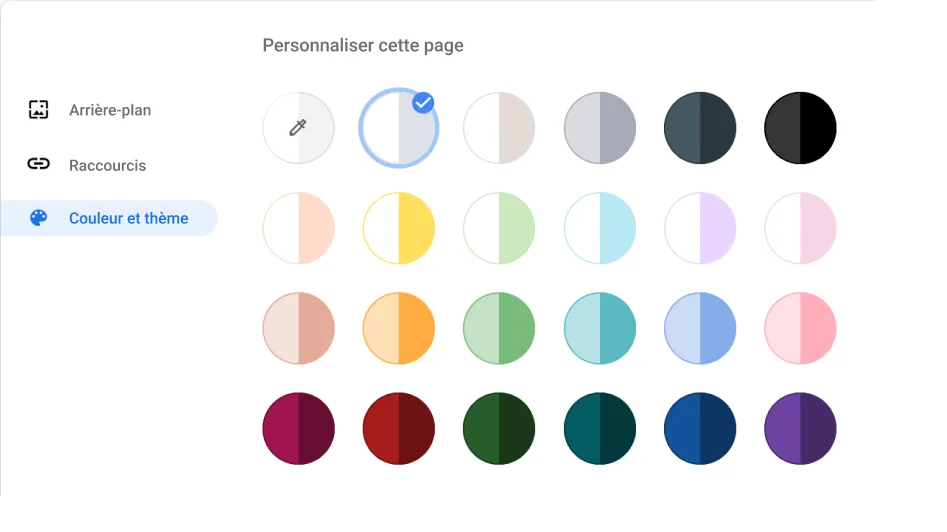
Choisir la couleur de votre navigateur
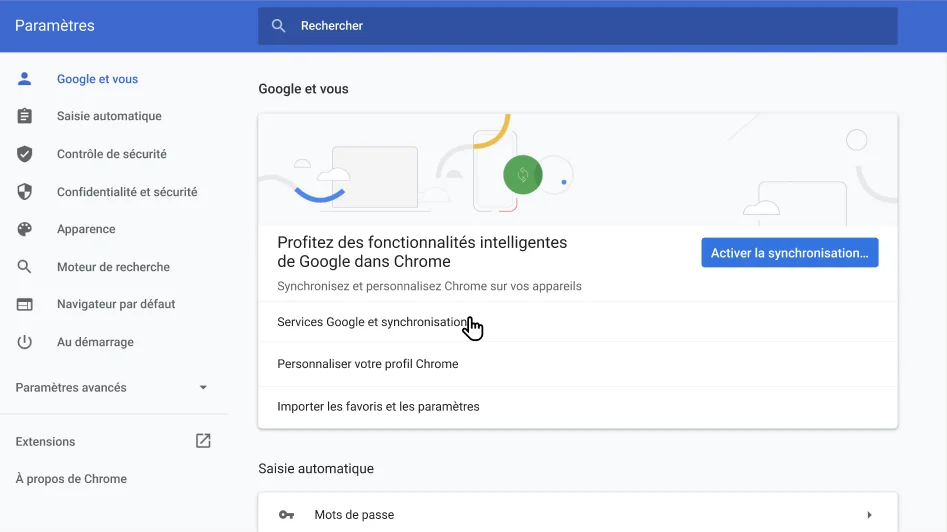
Synchroniser Chrome entre votre ordinateur portable et votre téléphone
Conseils utiles pour maximiser Chrome
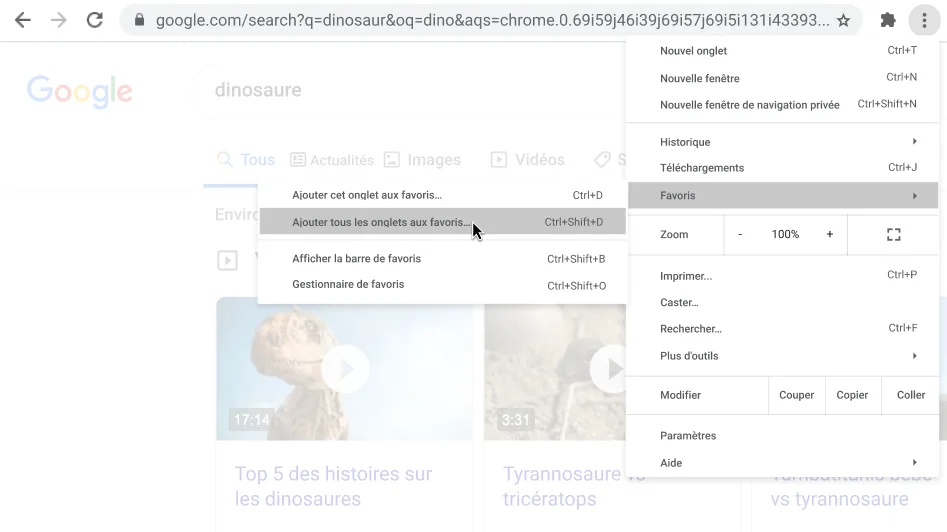
Ajouter simultanément tous les onglets aux favoris
Ne perdez plus de temps à cliquer sur chaque onglet l'un après l'autre pour les ajouter à vos favoris. Chrome vous permet d'ajouter aux favoris tous les onglets ouverts. Pour ce faire, cliquez simplement sur "Favoris" dans le menu, puis sélectionnez "Ajouter tous les onglets aux favoris".
- En haut à droite, cliquez sur Plus .
- Cliquez sur Favoris.
- Cliquez sur Ajouter tous les onglets aux favoris.
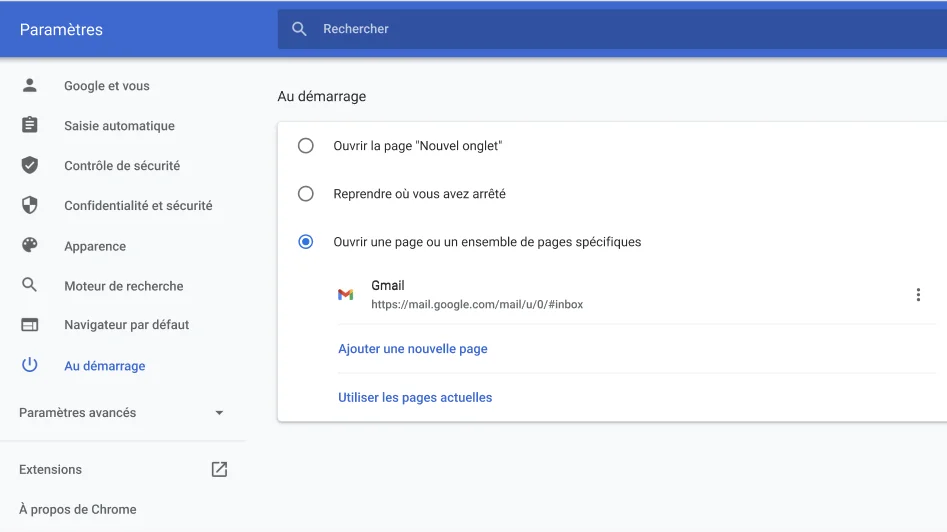
Ouvrir automatiquement un ensemble de pages au démarrage de Chrome
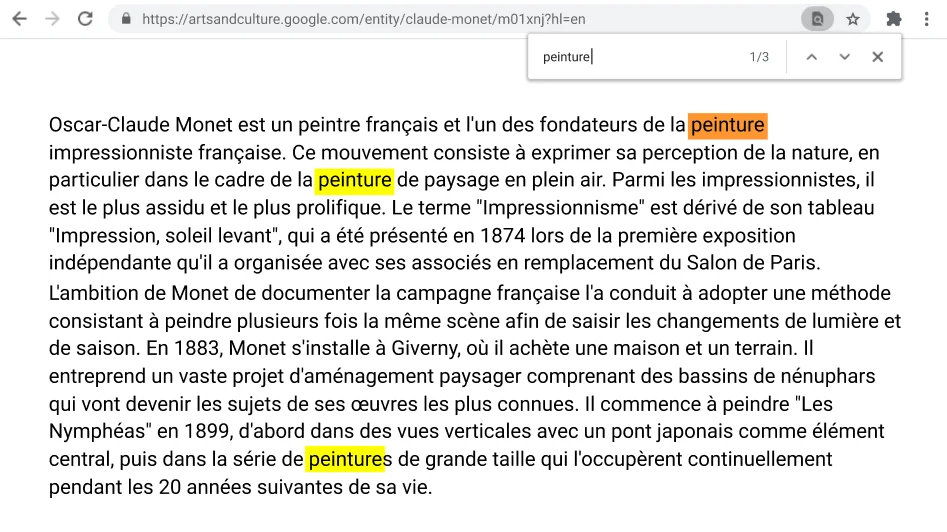
Trouver rapidement ce que vous cherchez
Gagnez du temps grâce aux raccourcis clavier Chrome
Rouvrir le dernier onglet fermé
Vous est-il déjà arrivé de fermer un onglet par erreur ? Chrome vous permet de l'afficher à nouveau grâce à un raccourci clavier.
- Windows, ChromeOS & Linux: Ctrl + Shift + T
- Mac: Command + Shift + T
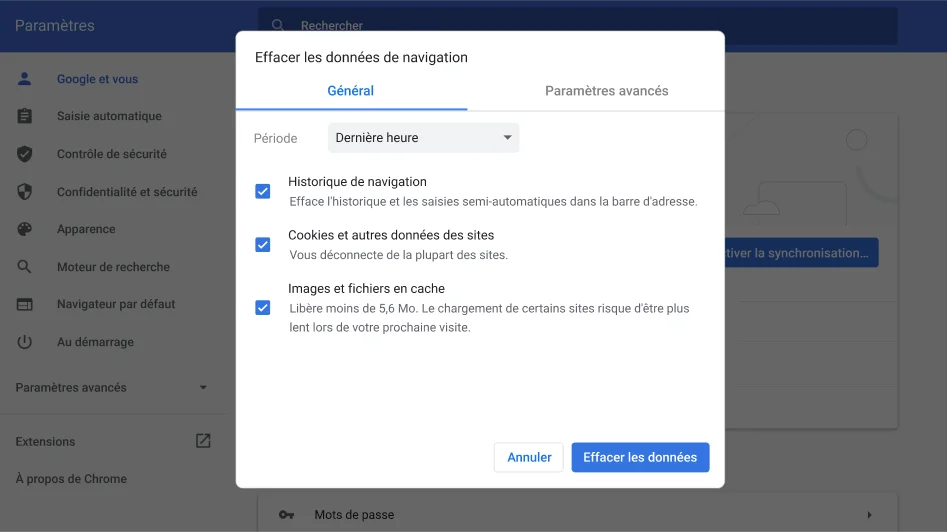
Effacer les données de navigation
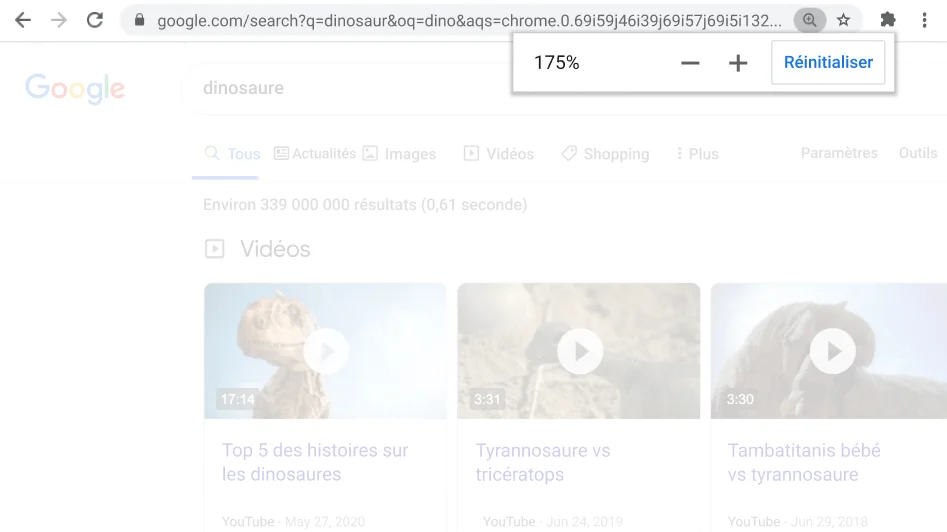
Régler les niveaux de zoom
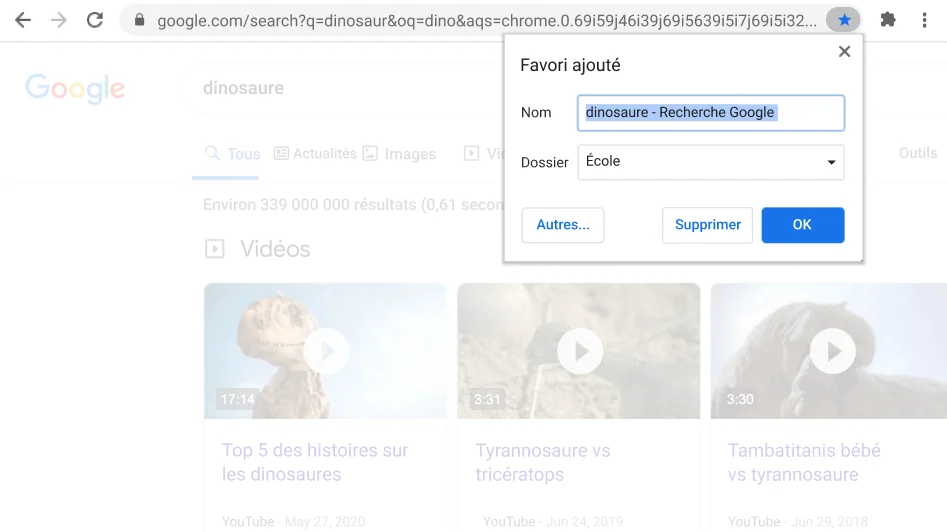
Ajouter la page actuelle aux favoris