Отримуйте більше можливостей із Chrome

Фільтри:
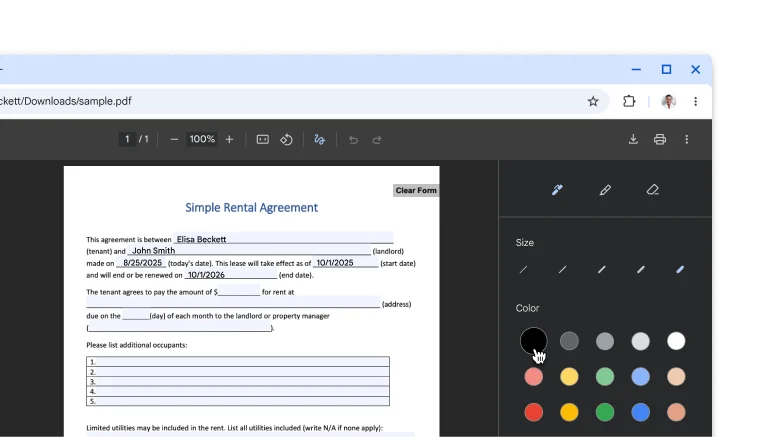
    Файл PDF, відкритий у Перегляді документів PDF у Chrome, з примітками й підписом від руки.

    продуктивність

    Підписуйте й доповнюйте примітками файли PDF

    Автозаповнення даних карток постійного покупця, інформації про транспортні засоби й авіарейси.

    продуктивність

    Автоматично заповнюйте дані карток постійного покупця, інформацію про рейси й транспортні засоби
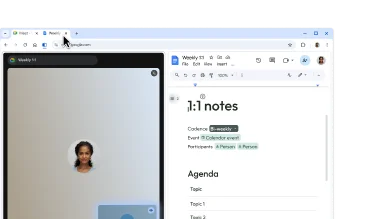
    Користувач перетягує одну вкладку в іншу для паралельного перегляду, щоб зручніше робити нотатки під час дзвінка в Google Meet.

    AI

    Переглядайте дві сторінки в одній вкладці

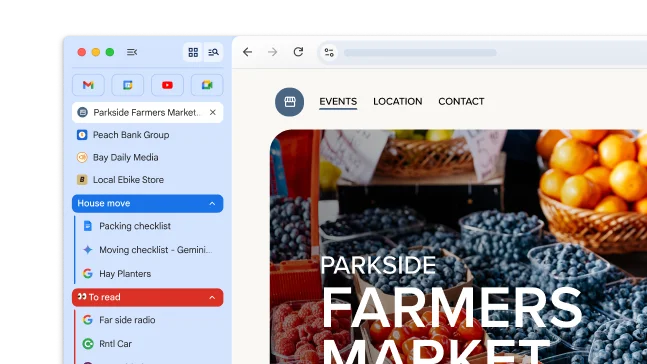
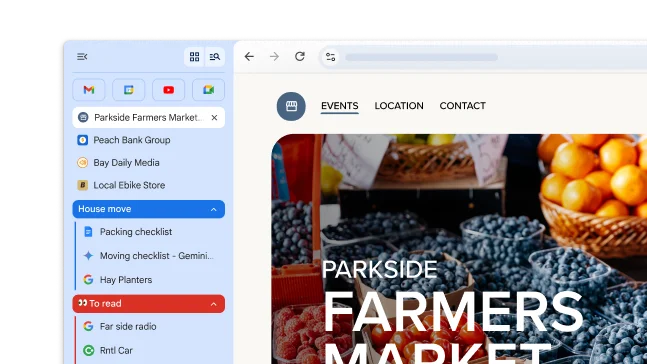
    Групи вкладок на пристроях iOS, Android і стаціонарних комп’ютерах
    Групи вкладок на пристроях iOS, Android і стаціонарних комп’ютерах
    Групи вкладок на пристроях iOS, Android і стаціонарних комп’ютерах

    Персоналізація

    Працюйте з групами вкладок, де б ви не були

    У вікні вебпереглядача Chrome відкрито файл PDF із рецептом. Користувач виділив текст у файлі PDF.
    У вікні вебпереглядача Chrome відкрито файл PDF із рецептом. Користувач виділив текст у файлі PDF.
    У вікні вебпереглядача Chrome відкрито файл PDF із рецептом. Користувач виділив текст у файлі PDF.

    продуктивність

    Взаємодійте з відсканованими файлами PDF

продуктивність

Підписуйте й доповнюйте примітками файли PDF

Коли вам знадобиться підписати файл PDF, можна обійтися без завантаження й друку. Використовуйте інструмент приміток, щоб від руки підписати документи, заповнити форми й виділити рядки.

  1. Відкрийте файл PDF і натисніть Примітки .
  2. Виберіть стиль і колір ручки або маркера.
  3. Напишіть примітку або поставте підпис і натисніть Зберегти .

Порада: щоб було легше писати в дрібному рядку, скористайтеся масштабуванням у файлі PDF.

продуктивність

Автоматично заповнюйте дані карток постійного покупця, інформацію про рейси й транспортні засоби

Не витрачайте час на пошук інформації. Тепер завдяки інтеграції Chrome із Google Гаманцем ви можете швидко й безпечно автозаповнювати більше інформації різних типів.

  • Картки постійного покупця. Отримуйте бонуси без фізичної картки.
  • Інформація про транспортний засіб. Швидко заповнюйте форми, щоб дізнаватися ціни на страхування, бронювати місця на паркувальних майданчиках або реєструвати автомобіль онлайн.
  • Інформація про рейси. Реєструйтеся швидше завдяки автоматичному заповненню номерів підтвердження й дат.

Щоб скористатися цими функціями:

  1. Увійдіть у Chrome.
  2. Перейдіть у налаштування Chrome > "Автозаповнення й паролі" > "Розширене автозаповнення"
  3. Увімкніть опцію "Розширене автозаповнення".
Автозаповнення даних карток постійного покупця, інформації про транспортні засоби й авіарейси.

AI

Переглядайте дві сторінки в одній вкладці

У режимі паралельного перегляду дві сторінки розміщуються поруч на одній вкладці. Так вам буде простіше порівнювати варіанти, дивитися відео й одночасно робити нотатки тощо.

Щоб відкрити режим паралельного перегляду, перетягніть іншу вкладку до лівого чи правого краю вікна вебпереглядача. Або натисніть посилання правою кнопкою миші й виберіть Відкрити посилання в режимі паралельного перегляду.

Персоналізація

Працюйте з групами вкладок, де б ви не були

Коли ви створюєте групу вкладок, вона автоматично зберігається у вашому обліковому записі Google, тож ви можете відкрити ці вкладки й продовжити роботу на будь-якому пристрої, де ввійшли в обліковий запис.

Щоб переглядати свої групи вкладок на різних пристроях, виконайте наведені нижче дії.

  1. Увійдіть у свій обліковий запис і створіть групу вкладок. Її буде автоматично збережено в обліковому записі.
  2. Відкрийте групу на іншому пристрої.
    1. На мобільному пристрої: перейдіть до переліку відкритих вкладок і натисніть розділ груп вкладок .

    2. На комп’ютері: натисніть значок групи вкладок на панелі закладок (якщо вона відображається) або в меню Chrome.

Групи вкладок на пристроях iOS, Android і стаціонарних комп’ютерах

продуктивність

Взаємодійте з відсканованими файлами PDF

Тепер у Chrome можна шукати, вибирати й копіювати текст у відсканованих файлах PDF.

Для цього просто відкрийте файл PDF у Chrome. Він автоматично відкриється як інтерактивний файл у засобі перегляду документів PDF у Chrome.

У вікні вебпереглядача Chrome відкрито файл PDF із рецептом. Користувач виділив текст у файлі PDF.