Успевайте ещё больше с Chrome

Фильтры:
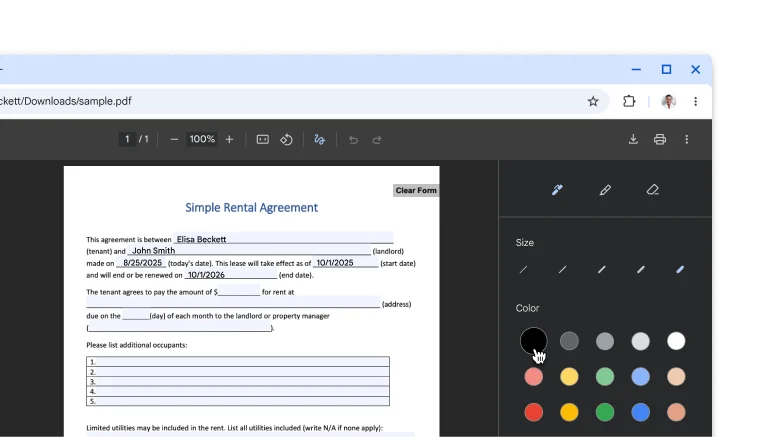
    PDF-файл, открытый в Chrome PDF Viewer, с рукописными аннотациями и подписью.

    эффективная работа

    Подписывайте PDF-файлы и добавляйте аннотации
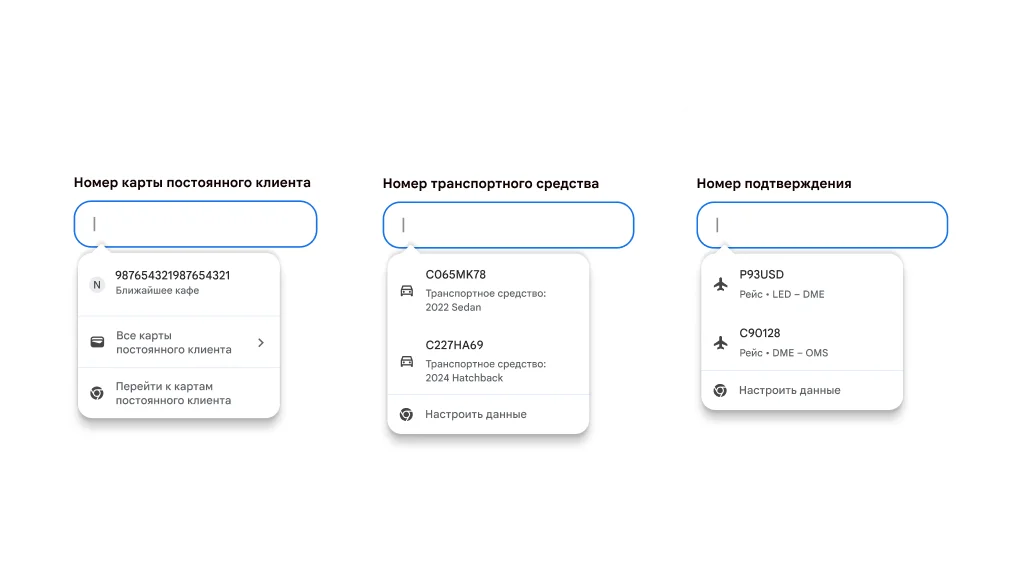
    Информация о картах постоянного клиента, транспорте и рейсах будет подставляться автоматически.

    эффективная работа

    Информация о картах постоянного клиента, транспорте и рейсах будет подставляться автоматически.
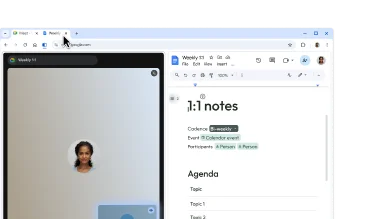
    Пользователь запускает параллельный просмотр, перетащив одну вкладку на другую. Благодаря этому ему легко делать заметки во время звонка в Google Meet.

    ИИ

    Просматривайте две страницы на одной вкладке

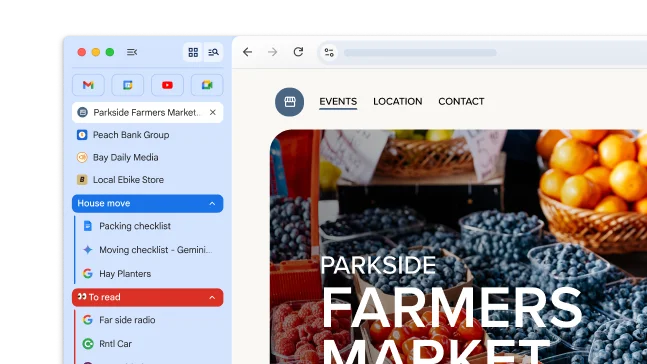
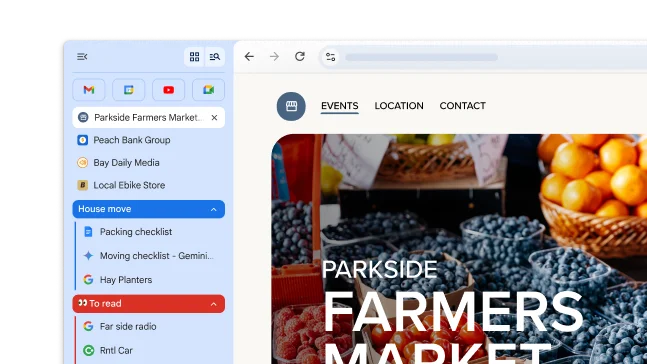
    Группы вкладок на устройствах с iOS, Android и компьютерах
    Группы вкладок на устройствах с iOS, Android и компьютерах
    Группы вкладок на устройствах с iOS, Android и компьютерах

    Персонализация

    Пользуйтесь своими группами вкладок, где бы вы ни были

    В окне браузера Chrome открыт PDF-файл с рецептом. Пользователь выделил текст в файле.
    В окне браузера Chrome открыт PDF-файл с рецептом. Пользователь выделил текст в файле.
    В окне браузера Chrome открыт PDF-файл с рецептом. Пользователь выделил текст в файле.

    эффективная работа

    Взаимодействуйте с отсканированными PDF-документами

эффективная работа

Подписывайте PDF-файлы и добавляйте аннотации

Нужно подписать PDF-файл? Не спешите его скачивать и печатать. Используйте инструмент для аннотаций, чтобы ставить подпись от руки, заполнять формы и выделять строки.

  1. Откройте PDF-файл и нажмите Аннотации .
  2. Выберите стиль и цвет ручки или маркера.
  3. Напишите аннотацию или поставьте подпись и нажмите Сохранить .

Совет. Чтобы было проще писать на узкой строке, увеличьте масштаб в PDF-файле.

эффективная работа

Информация о картах постоянного клиента, транспорте и рейсах будет подставляться автоматически.

Экономьте время на поиске данных. Chrome интегрирован с Google Кошельком и помогает быстро и безопасно заполнять поля. Теперь поддерживается больше типов информации.

  • Карты постоянного клиента. Получайте бонусы, не доставая карту.
  • Информация об автомобиле. Быстро оформляйте страховку, бронируйте парковку и регистрируйте машину онлайн.
  • Информация о рейсе. Регистрируйтесь быстрее, автоматически подставляя коды подтверждений и даты.

Чтобы использовать эти функции, сделайте следующее:

  1. Войдите в Chrome.
  2. Откройте настройки Chrome > "Автозаполнение и пароли > Улучшенное автозаполнение".
  3. Включите улучшенное автозаполнение.
Информация о картах постоянного клиента, транспорте и рейсах будет подставляться автоматически.

ИИ

Просматривайте две страницы на одной вкладке

В режиме "Параллельный просмотр" две страницы показываются рядом на одной вкладке. Вам будет удобнее делать заметки во время просмотра видео, сравнивать варианты и не только.

Чтобы начать параллельный просмотр, перетащите вкладку к левому или правому краю окна браузера. Также можно нажать на ссылку правой кнопкой мыши и выбрать Открыть ссылку для параллельного просмотра.

Персонализация

Пользуйтесь своими группами вкладок, где бы вы ни были

Когда вы создаете группу вкладок, она автоматически сохраняется в вашем аккаунте Google. Вы сможете открыть эти вкладки и продолжить работу на любом устройстве, где вошли в аккаунт.

Чтобы увидеть группы вкладок на других устройствах, сделайте следующее:

  1. Войдите в аккаунт и создайте группу вкладок. Она автоматически сохранится в аккаунте.
  2. Чтобы открыть группу на другом устройстве, следуйте инструкциям:
    1. На мобильном устройстве: откройте список активных вкладок и перейдите в раздел с группами вкладок .

    2. На компьютере: нажмите на значок группы вкладок на панели закладок (если она открыта) или в меню Google Chrome.

Группы вкладок на устройствах с iOS, Android и компьютерах

эффективная работа

Взаимодействуйте с отсканированными PDF-документами

В Chrome теперь можно выделять и копировать текст в PDF-файлах отсканированных документов, а также выполнять по ним поиск.

Просто откройте PDF-документ в Chrome. Он будет автоматически показан в Chrome PDF Viewer как интерактивный файл.

В окне браузера Chrome открыт PDF-файл с рецептом. Пользователь выделил текст в файле.