Успевайте ещё больше с Chrome

Фильтры:

    Группы вкладок на устройствах с iOS, Android и компьютерах
    Группы вкладок на устройствах с iOS, Android и компьютерах
    Группы вкладок на устройствах с iOS, Android и компьютерах

    personalization

    Пользуйтесь своими группами вкладок, где бы вы ни были

    В окне браузера Chrome открыт PDF-файл с рецептом. Пользователь выделил текст в файле.
    В окне браузера Chrome открыт PDF-файл с рецептом. Пользователь выделил текст в файле.
    В окне браузера Chrome открыт PDF-файл с рецептом. Пользователь выделил текст в файле.

    эффективная работа

    Взаимодействуйте с отсканированными PDF-документами

    Изображение, показывающее, как искать информацию об объектах в Chrome, обводя их. Рядом расположен QR-код для скачивания браузера.

    Google Объектив на мобильном устройстве

    Ищите то, что видите, с помощью телефона

    Модуль в Chrome, позволяющий делиться паролями. Рядом расположен QR-код для скачивания браузера.

    Делитесь паролями

    Делитесь паролями на телефоне

    Настраивайте панель инструментов по-новому
    Настраивайте панель инструментов по-новому
    Настраивайте панель инструментов по-новому

    Настраиваемая панель инструментов

    Закрепляйте функции для быстрого доступа к ним

    Повысьте производительность браузера одним нажатием кнопки
    Повысьте производительность браузера одним нажатием кнопки
    Повысьте производительность браузера одним нажатием кнопки

    производительность

    Повысьте производительность браузера одним нажатием кнопки

    Включите подтверждение при оплате с использованием автозаполнения.
    Включите подтверждение при оплате с использованием автозаполнения.
    Включите подтверждение при оплате с использованием автозаполнения.

    Автозаполнение платежных данных

    Платите ещё быстрее

    Google Объектив на странице товара.
    Google Объектив на странице товара.
    Google Объектив на странице товара.

    Google Объектив

    Находите информацию о любом объекте на экране

    Общайтесь с Gemini через адресную строку
    Общайтесь с Gemini через адресную строку
    Общайтесь с Gemini через адресную строку

    Сочетание клавиш для Gemini

    Общайтесь с Gemini в омнибоксе

    Как закрепить боковую панель Chrome на панели инструментов
    Как закрепить боковую панель Chrome на панели инструментов
    Как закрепить боковую панель Chrome на панели инструментов

    настройка

    Закрепляйте любимые функции на панели инструментов

    Курсор находится в окне поиска, а ниже видны предыдущие поисковые запросы и связанные темы.
    Курсор находится в окне поиска, а ниже видны предыдущие поисковые запросы и связанные темы.
    Курсор находится в окне поиска, а ниже видны предыдущие поисковые запросы и связанные темы.

    Подсказки при поиске

    Получайте подсказки при поиске

    Проверка безопасности Chrome работает в фоновом режиме и помогает выявить проблемы с конфиденциальностью и безопасностью. По ее завершении вы увидите статус защиты и, возможно, рекомендации по ее улучшению.
    Проверка безопасности Chrome работает в фоновом режиме и помогает выявить проблемы с конфиденциальностью и безопасностью. По ее завершении вы увидите статус защиты и, возможно, рекомендации по ее улучшению.
    Проверка безопасности Chrome работает в фоновом режиме и помогает выявить проблемы с конфиденциальностью и безопасностью. По ее завершении вы увидите статус защиты и, возможно, рекомендации по ее улучшению.

    Проверка безопасности

    Получайте рекомендации по безопасности

    Проверка безопасности

    Получайте рекомендации по безопасности

    Меню группы вкладок c новыми пунктами
    Меню группы вкладок c новыми пунктами
    Меню группы вкладок c новыми пунктами

    Сохраняйте группы вкладок

    Скрывайте вкладки, пока они не понадобятся

    Страница настроек Google Переводчика в Chrome
    Страница настроек Google Переводчика в Chrome
    Страница настроек Google Переводчика в Chrome

    Google Переводчик

    Переводите страницы автоматически

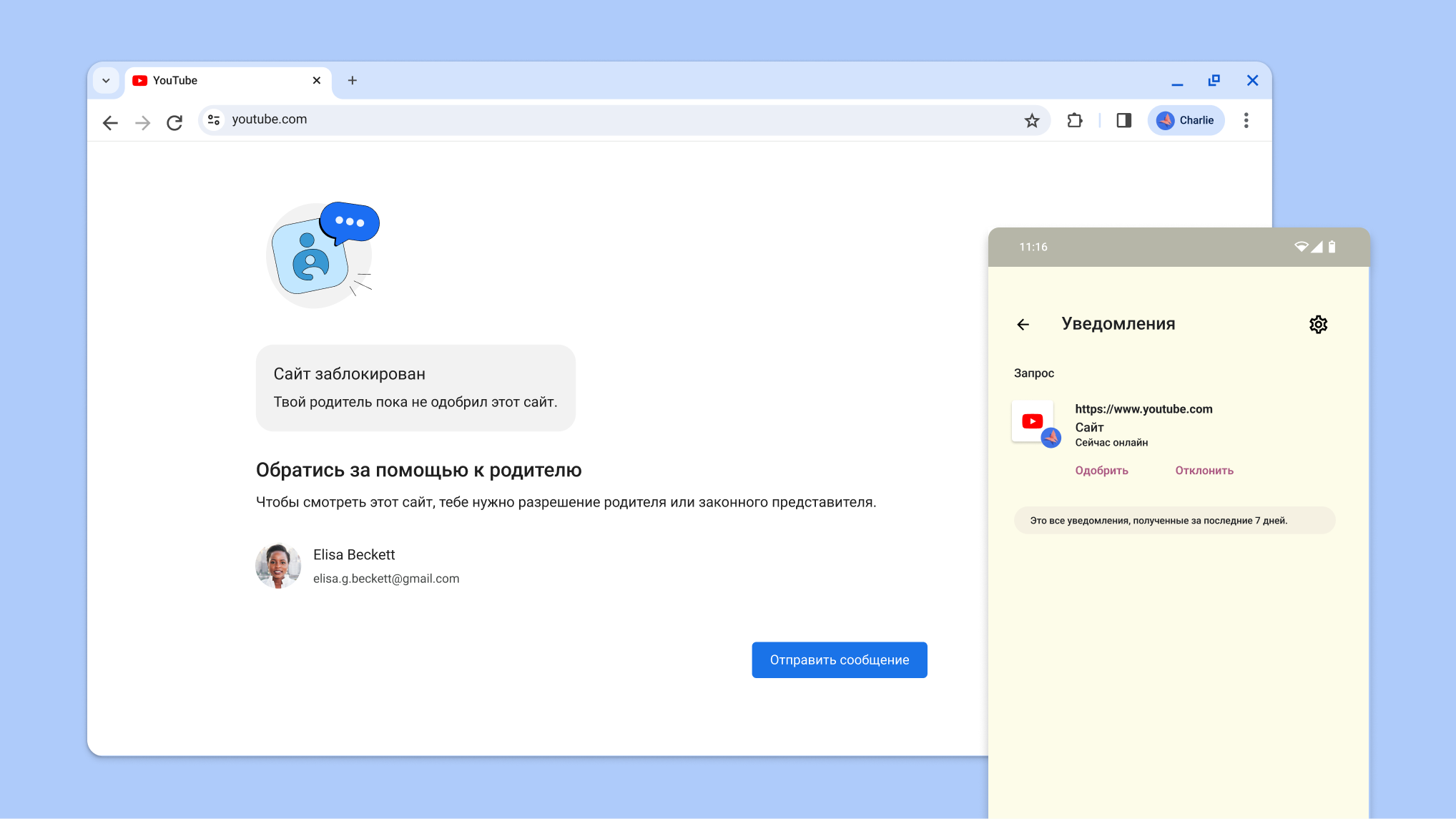
    Сайт, заблокированный настройками родительского контроля, и уведомление в Family Link с запросом доступа
    Сайт, заблокированный настройками родительского контроля, и уведомление в Family Link с запросом доступа
    Сайт, заблокированный настройками родительского контроля, и уведомление в Family Link с запросом доступа

    Family Link в Chrome

    Блокируйте сайты, не подходящие для ребенка

personalization

Пользуйтесь своими группами вкладок, где бы вы ни были

Когда вы создаете группу вкладок, она автоматически сохраняется в вашем аккаунте Google. Вы сможете открыть эти вкладки и продолжить работу на любом устройстве, где вошли в аккаунт.

Чтобы увидеть группы вкладок на других устройствах, сделайте следующее:

  1. Войдите в аккаунт и создайте группу вкладок. Она автоматически сохранится в аккаунте.
  2. Чтобы открыть группу на другом устройстве, следуйте инструкциям:
    1. На мобильном устройстве: откройте список активных вкладок и перейдите в раздел с группами вкладок .

    2. На компьютере: нажмите на значок группы вкладок на панели закладок (если она открыта) или в меню Google Chrome.

Группы вкладок на устройствах с iOS, Android и компьютерах

эффективная работа

Взаимодействуйте с отсканированными PDF-документами

В Chrome теперь можно выделять и копировать текст в PDF-файлах отсканированных документов, а также выполнять по ним поиск.

Просто откройте PDF-документ в Chrome. Он будет автоматически показан в Chrome PDF Viewer как интерактивный файл.

В окне браузера Chrome открыт PDF-файл с рецептом. Пользователь выделил текст в файле.

Google Объектив на мобильном устройстве

Ищите то, что видите, с помощью телефона

Обведите или выделите объект, информацию о котором вы хотите найти. На него также можно нажать. Результаты появятся на той же вкладке.

Изображение, показывающее, как искать информацию об объектах в Chrome, обводя их. Рядом расположен QR-код для скачивания браузера.

Делитесь паролями

Делитесь паролями на телефоне

Легко и безопасно делитесь сохраненными паролями с участниками семейной группы.

  • iOS
    1. Откройте меню Google Chrome и нажмите Менеджер паролей .
    2. Выберите пароль и нажмите Поделиться .
    3. Выберите участников семейной группы, с которыми вы хотите поделиться паролем.
  • Android
    1. Откройте меню Google Chrome и выберите Настройки > Менеджер паролей.
    2. В разделе Поиск паролей выберите нужный пароль и нажмите Поделиться .
    3. Выберите участников семейной группы, с которыми вы хотите поделиться паролем.
Модуль в Chrome, позволяющий делиться паролями. Рядом расположен QR-код для скачивания браузера.

Скоро

Закрепляйте функции для быстрого доступа к ним
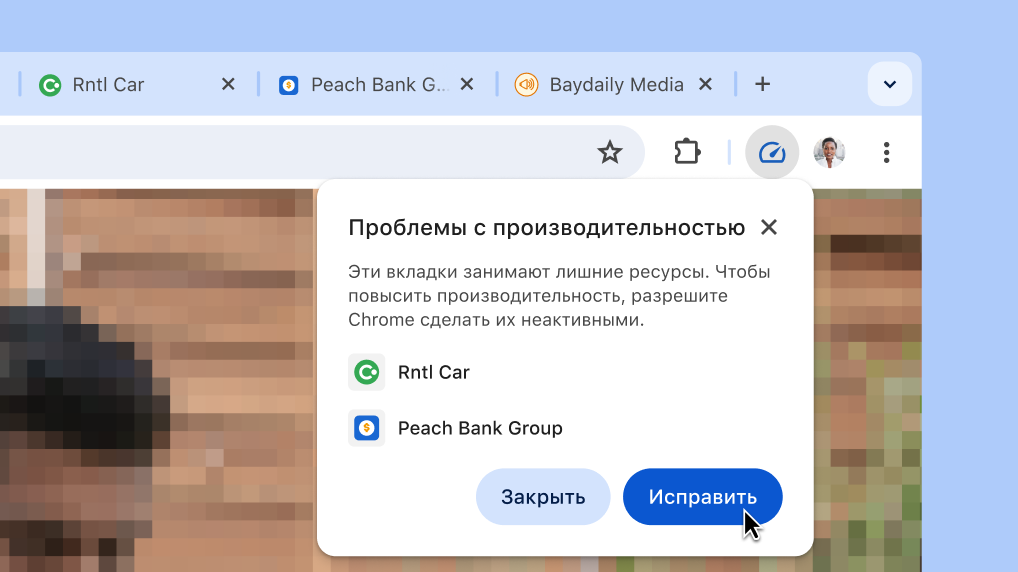
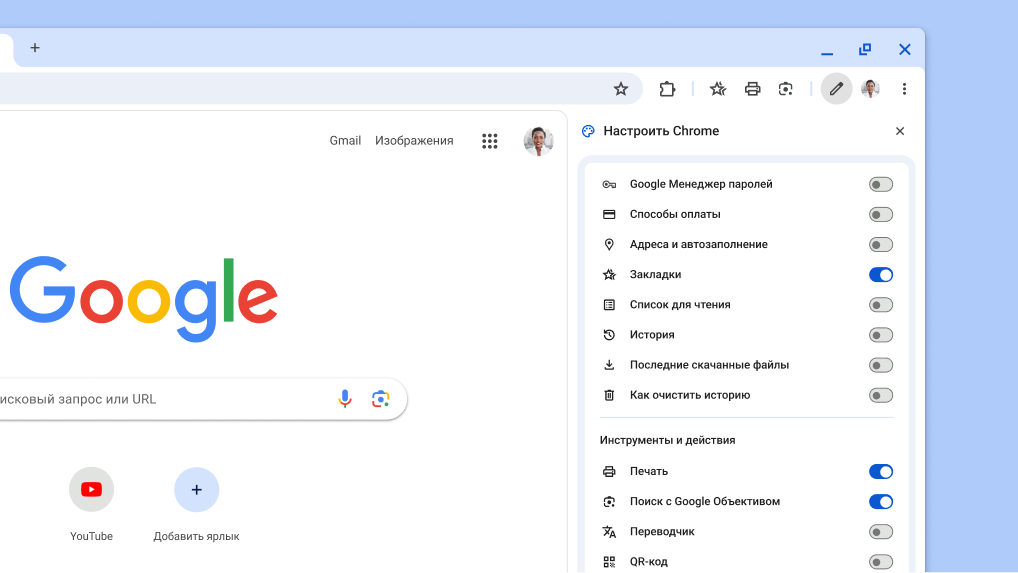
Чтобы работать ещё быстрее, закрепляйте на панели инструментов любимые функции, например закладки и режим чтения.

В меню Chrome нажмите Дополнительные инструменты > Настроить Chrome и выберите кнопки, которые хотите закрепить.

Настраивайте панель инструментов по-новому

Скоро

Повысьте производительность браузера одним нажатием кнопки
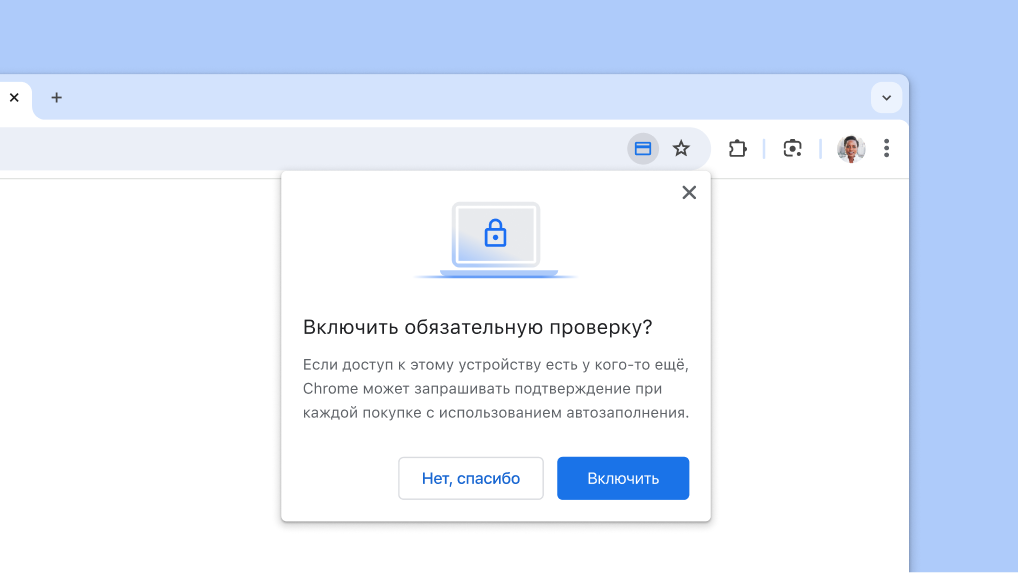
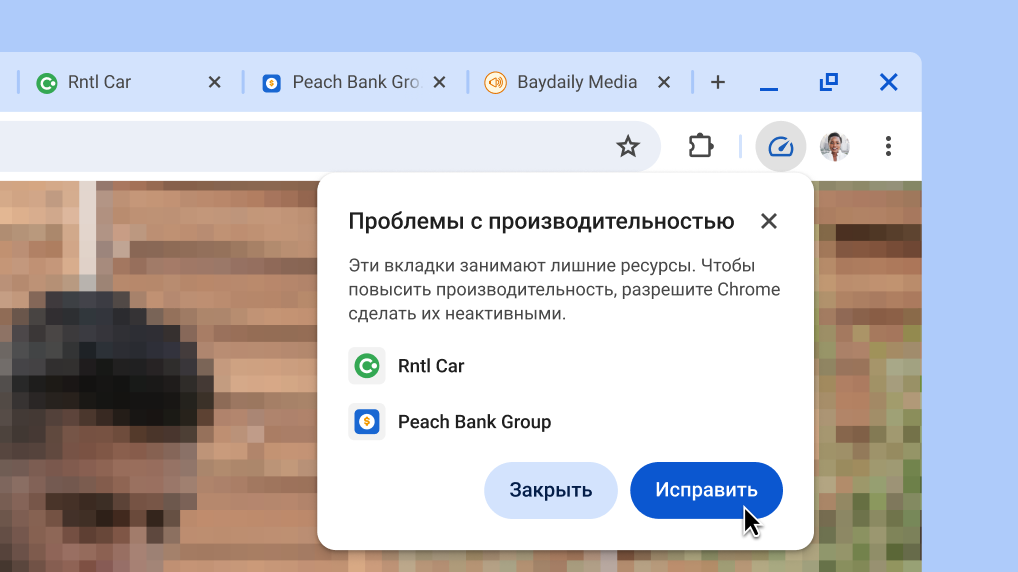
Chrome автоматически предложит сделать неактивными вкладки, которые занимают лишние ресурсы. От этого используемая вкладка станет работать лучше.

  1. Если Chrome обнаружит, что какие-то вкладки потребляют слишком много ресурсов, вам придет оповещение о производительности.
  2. Чтобы сделать перечисленные вкладки неактивными, нажмите Исправить.
Повысьте производительность браузера одним нажатием кнопки

Автозаполнение платежных данных

Платите ещё быстрее

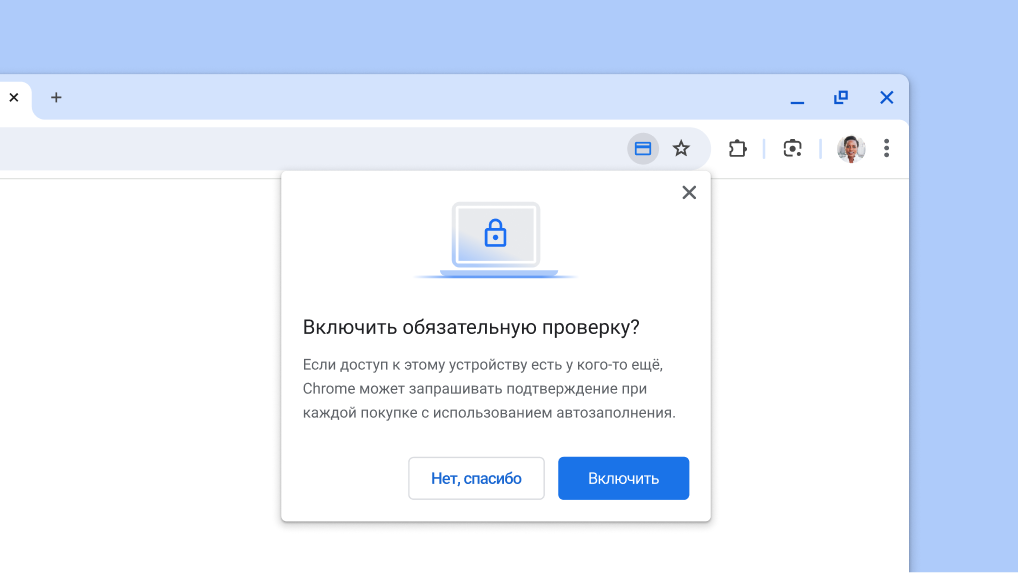
Чтобы реквизиты карты подставлялись автоматически, используйте выбранный способ разблокировки устройства, например PIN-код, отпечаток пальца или распознавание лица.

  1. Откройте > Автозаполнение и пароли > Способы оплаты.
  2. Чтобы подтверждать личность с помощью биометрии при оформлении покупок, выберите Запрашивать подтверждение при каждой оплате с использованием автозаполнения.
Включите подтверждение при оплате с использованием автозаполнения.

Google Объектив

Находите информацию о любом объекте на экране

Google Объектив в Chrome позволяет выполнять поиск по изображениям, которые вы видите на экране. Вы можете выбрать заинтересовавший вас объект в видео, на слайде в прямой трансляции или в изображении на сайте. Google Объектив покажет результаты прямо во вкладке. Вы сможете посмотреть их и продолжить то, чем занимались.

  1. Откройте меню Google Chrome .
  2. Выберите Поиск с Google Объективом .
  3. Выберите любые объекты на странице. Для этого зажмите левую кнопку мыши и проведите курсором по экрану.
  4. Уточняйте запросы, вводя дополнительные слова и фразы в окне поиска на боковой панели.
  5. Чтобы эта функция всегда была под рукой, добавьте ее значок на панель инструментов. Для этого на боковой панели нажмите Закрепить .
Google Объектив на странице товара.

Сочетание клавиш для Gemini

Общайтесь с Gemini в омнибоксе

С помощью этой кнопки в Chrome вы сможете планировать поездки, изучать новые темы и получать от Gemini другую помощь в решении интересных творческих задач.

  1. В адресной строке введите "@" и нажмите Чат с Gemini.
  2. Введите запрос.
  3. Gemini ответит на ваши вопросы на сайте gemini.google.com.
Общайтесь с Gemini через адресную строку

настройка

Закрепляйте любимые функции на панели инструментов

Теперь вы можете закреплять любимые функции боковой панели, например "Закладки" и "Режим чтения", на панели инструментов.

  1. Откройте меню Google Chrome и выберите функцию, которую хотите закрепить.
    • Нажмите Закладки и списки > Показать все закладки .
    • Или выберите Дополнительные инструменты > Режим чтения .
  2. Выбранная функция откроется на боковой панели.
  3. В верхней части боковой панели нажмите Закрепить .

Совет. Чтобы открепить функцию, нажмите на нее правой кнопкой мыши и выберите Открепить .

Как закрепить боковую панель Chrome на панели инструментов

Подсказки при поиске

Получайте подсказки при поиске

Получайте подсказки в окне поиска – они учитывают, что искали вы сами и что другие пользователи ищут на похожие темы.

  1. Нажмите Новая вкладка .
  2. Нажмите на окно поиска, чтобы увидеть подсказки, связанные с предыдущими запросами.
  3. Выберите темы для просмотра результатов поиска.
Курсор находится в окне поиска, а ниже видны предыдущие поисковые запросы и связанные темы.

Проверка безопасности

Получайте рекомендации по безопасности

Когда для вас появятся рекомендации по безопасности, вы увидите уведомление об этом в Chrome. Вы также можете в любой момент перейти в раздел , чтобы посмотреть заданные у вас настройки конфиденциальности и безопасности и узнать, как Chrome вас защищает.

  1. Откройте меню Google Chrome в правом верхнем углу и выберите Настройки .
  2. Нажмите Конфиденциальность и безопасность.
  3. Нажмите Перейти к проверке безопасности.

Проверка безопасности

Получайте рекомендации по безопасности

Когда для вас появятся рекомендации по безопасности, вы увидите уведомление об этом в Chrome. Вы также можете в любой момент перейти в раздел , чтобы посмотреть заданные у вас настройки конфиденциальности и безопасности и узнать, как Chrome вас защищает.

  1. Откройте меню Google Chrome в правом верхнем углу и выберите Настройки .
  2. Нажмите Конфиденциальность и безопасность.
  3. Нажмите Перейти к проверке безопасности.
Проверка безопасности Chrome работает в фоновом режиме и помогает выявить проблемы с конфиденциальностью и безопасностью. По ее завершении вы увидите статус защиты и, возможно, рекомендации по ее улучшению.

Сохраняйте группы вкладок

Скрывайте вкладки, пока они не понадобятся

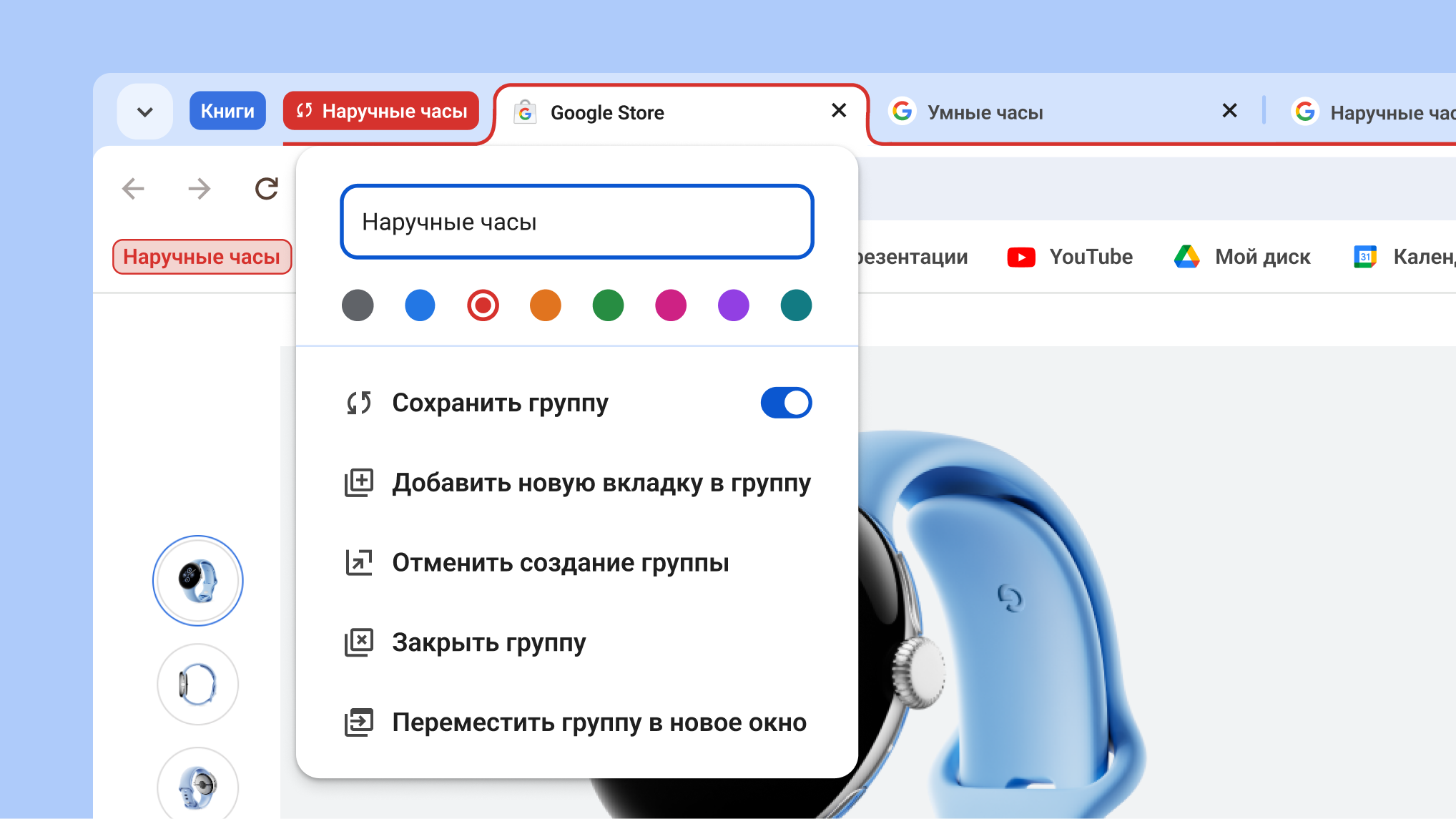
Вы можете сохранять группы вкладок, чтобы они были доступны на любом компьютере, где вы выполните вход в аккаунт. Это поможет не перегружать панель вкладок и не отвлекаться при выполнении задач.

  1. Нажмите на вкладку правой кнопкой мыши и выберите Добавить вкладку в группу.
  2. Нажмите Сохранить группу, и она появится на панели закладок.
  3. Чтобы убрать группу вкладок с панели, но сохранить ее на потом, нажмите на заголовок группы правой кнопкой мыши и выберите Скрыть.
  4. Если вы войдете в аккаунт на другом компьютере, сохраненные группы вкладок будут находиться на панели закладок.

Совет. Чтобы свернуть группу, нажмите ее название на панели вкладок.

Меню группы вкладок c новыми пунктами

Google Переводчик

Переводите страницы автоматически

Включите автоматический перевод веб-страниц на нужные вам языки.

  1. Откройте меню Google Chrome и выберите Настройки.
  2. В боковом меню выберите Языки.
  3. Включите параметр Использовать Google Переводчик и задайте настройки.
Страница настроек Google Переводчика в Chrome